


 代表取締役 遠藤豊明
「出席者名簿をGoogleスプレッドシートで作ったが、印刷すると右端の列が切れる」「2ページ目から見出しがなくなり、どの列が何の項目か分からない」「収支の集計表を総会資料の冊子に入れたいが、どう渡せばよいのか」。会議や総会の資料を準備する事務局の方には、こうした場面があります。
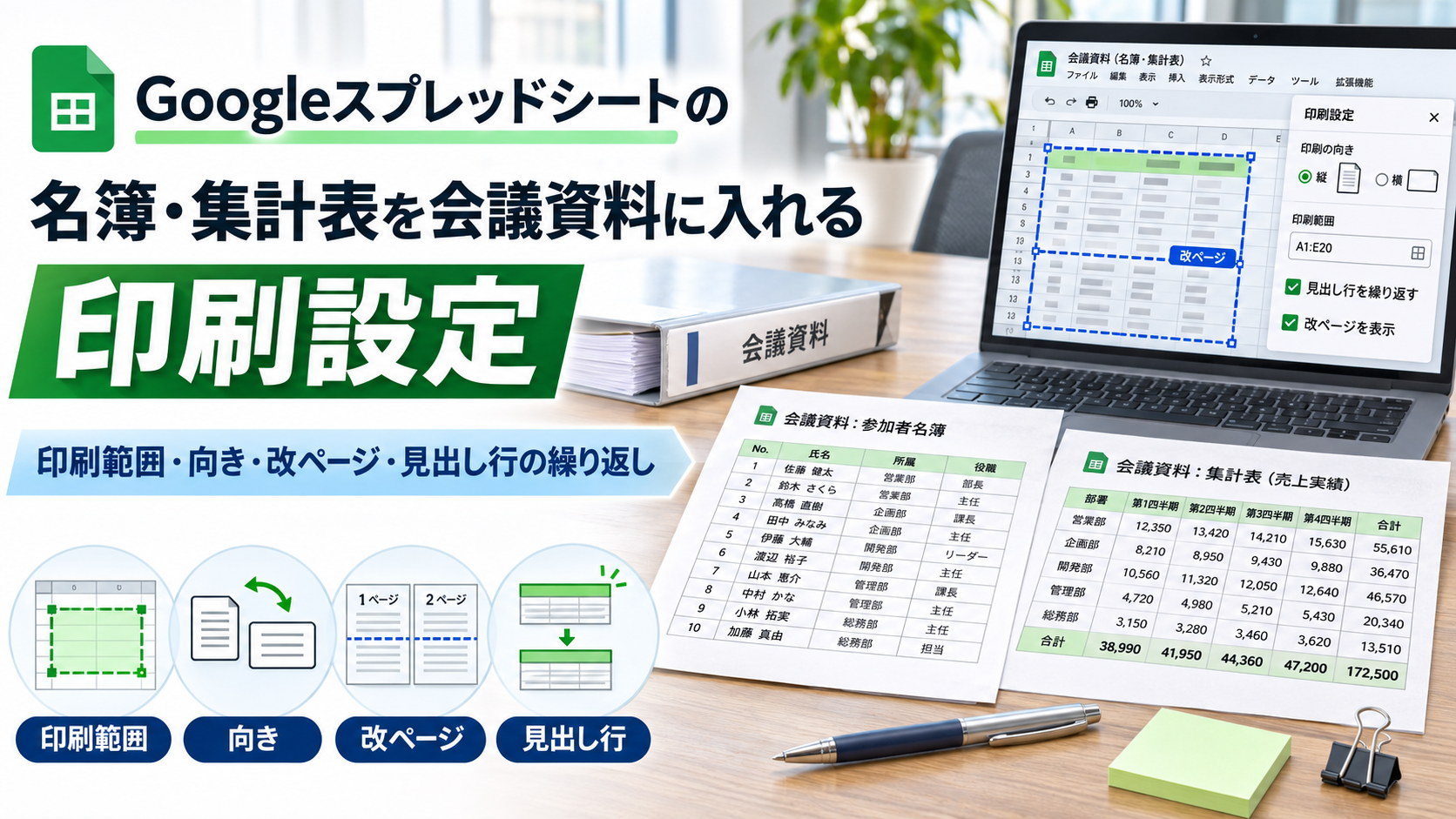
結論から言うと、スプレッドシートの表は「印刷する範囲」「用紙と向き」「ページの切れ目」「見出し行の繰り返し」の順に決め、PDFにしてから通しで確認します。無理に1ページへ縮めるより、読める大きさを保って、きりのよい位置で分けるほうが会議資料には向いています。この記事では、印刷の前に決めること、Googleスプレッドシートの印刷設定の手順、表が切れるときの直し方、PDFにして印刷会社に渡すまでを順に説明します。
印刷の前に決めること|用紙・向き・載せる列
画面で見るスプレッドシートには、紙の大きさという区切りがありません。そのまま印刷すると、列の途中でページが分かれたり、表の一部だけが次のページに送られたりします。先に決めておきたいのは3つです。一つ目は用紙の大きさです。会議資料の冊子に入れる表は、冊子と同じ大きさの用紙に合わせます。二つ目は向きです。列の多い表は横向きのほうが収まりやすくなりますが、縦向きの冊子に入れると、そのページだけ冊子を回して読むことになります。三つ目は載せる列です。名簿には、連絡先やメモなど、配布しない列が含まれていることがあります。
配布用のシートを別に作り、資料に載せる列だけを並べておくと、印刷する範囲を決めやすくなり、配布しない情報が紛れ込むことも防ぎやすくなります。
「どの用紙に、どの向きで、どの列を載せるか」を決めてから、印刷の設定に進みます。
Googleスプレッドシートの印刷設定の手順
操作名は、2026年11月16日にGoogleのヘルプ(パソコン向け)で確認した表記です。画面の名称や配置は更新されることがあるため、手順どおりに進まない場合は画面の表示を優先してください。印刷の設定は、[ファイル]→[印刷]で開く画面で行います。表の一部だけを印刷する場合は、先にそのセルを選択してから開きます。
| 設定する項目 | 操作 | 会議資料での使い方 |
|---|---|---|
| 印刷する範囲 | [ファイル]→[印刷]を開き、[現在のシート][ワークブック][選択中のセル]から選ぶ | 配布用のシートだけなら[現在のシート]、表の一部だけなら先にセルを選んで[選択中のセル]にする |
| 向きと用紙サイズ | [横向き]か[縦向き]を選び、用紙サイズを一覧から選ぶ | 冊子と同じ用紙サイズにする。列の多い表は横向きを検討する |
| 余白 | [標準]から余白の種類を選ぶ。細かく決める場合は[カスタム数値]を使う | 綴じる側の余白を狭くしすぎない |
| ページの切れ目 | [カスタムの改ページを設定]で線をドラッグして位置を決め、[改ページを確定]を押す | 部署や五十音の区切りなど、きりのよい行で分ける |
| 見出し行の繰り返し | 先に見出しの行を固定し、[ヘッダーとフッター]で[固定行を繰り返す]を選ぶ | 2ページ目以降にも列の見出しを出す |
| ヘッダーとフッター | [ヘッダーとフッター]で、ページに入れる情報を選ぶ | 冊子全体に通しのページ番号を付ける場合は、表だけの番号が重ならないようにする |
設定が済んだら[次へ]を押します。ヘルプによると、Chromeでは続いて表示される画面で[印刷]を押し、FirefoxやSafariではPDFが自動的にダウンロードされます。見出しの行の固定は、行を選択して[表示]→[固定]から行数を選びます。手順の詳細は、Googleのヘルプ「Google スプレッドシートから印刷する」と「行と列の固定、グループ化、非表示、結合」で確認できます。
表が切れる・文字が小さいときの直し方
右端の列が切れるときは、まず向きを横にし、次に余白を見直し、それでも収まらなければ載せる列を減らします。印刷設定の画面には表を縮小して用紙に収める項目もありますが、縮小すると文字も小さくなります。画面では読めても、紙に刷ると読みにくい大きさになることがあるため、会議の席で読む資料では、収めることより読めることを優先します。Excelで作った表の場合の考え方はエクセルで1ページに印刷できない時の解決法まとめで説明しています。
1ページに収まらない表は、読める大きさのまま複数のページに分けます。このとき、ページの切れ目を自動に任せると、区切りの悪い行で分かれることがあります。改ページの位置を自分で決め、見出しの行を各ページに繰り返すと、どのページから読んでも列の意味が分かります。
たとえば、役員名簿と会員名簿を1つのシートにまとめている場合(仮の条件)は、名簿の変わり目に改ページを入れると、それぞれを別のページから始められます。
「1ページに収めること」よりも、「読める大きさで、切れ目が分かること」を優先します。
PDFにして確認し、印刷会社に渡す
印刷会社に渡すときは、設定を終えた表をPDFにしておくと、決めた範囲や改ページのまま確認と受け渡しができます。PDFにする方法として、Googleのヘルプでは、[ファイル]→[ダウンロード]からファイル形式を選ぶ方法が案内されています。サイズの大きいファイルについては、Chromeの印刷の画面で送信先を[PDF に保存]にする方法も示されています。どちらの方法でも、設定した範囲や改ページが反映されているかを、出力したPDFで最初のページから最後まで確かめます。
| 確認する項目 | 見るところ |
|---|---|
| ページ数と切れ目 | 表が想定したページ数になっているか。区切りの悪い行で分かれていないか |
| 見出しの行 | 2ページ目以降にも列の見出しが出ているか |
| 右端と下端 | 最後の列や最後の行が欠けていないか。合計の行が入っているか |
| 文字の大きさ | PDFを実際の大きさで1ページ出力し、会議の席で読める大きさかを見る |
| 載せない列 | 連絡先やメモなど、配布しない列が残っていないか |
| ページ番号 | 表だけの番号と、冊子全体の通し番号が重なっていないか |
冊子に入れる場合は、表のPDFが何ページになったかを数え、冊子全体のページ数に含めて伝えます。本文と表を別々のファイルで渡すときは、表をどのページの後に入れるのか、横向きのページをどちら向きに綴じるのかも添えてください。ファイル名に番号を付けておくと、順番の取り違えを防ぎやすくなります。
これらの設定は弊社でも事前に実施しています。
スプレッドシートにて受注管理シートをスクリプトを用いて帳票出力し作業工数を削減しています。
また、クラウドに配置することで社内間での受注・進行状況の共有化することでコミュニケーションコスト削減にも貢献しています。
この内容は違う記事にて掲載予定です。
千代田区・飯田橋で会議資料の印刷を相談する場合
遠藤印刷は東京都千代田区飯田橋にあり、東西線飯田橋駅から徒歩3分、半蔵門線九段下駅から徒歩5分、JR飯田橋駅東口から徒歩6分、三田線・新宿線神保町駅から徒歩12分の場所です。1階が相談窓口で、仕様が決まっていない段階でも来店して相談できます。入稿データはPDFのほか、Word、Excel、PowerPointなどにも対応していますが、WordやExcelのデータはレイアウト崩れが起きやすいため、表のデータはPDFにしてからの入稿をおすすめします。
word・Excelでのデータ入稿も受け付けておりますのでご相談ください。
製本は無線綴じ、中綴じ、平綴じ、上製本に対応しています。対応内容はサービス一覧をご覧ください。相談の際は、次の項目を分かる範囲で整理しておくと、仕様と日程を決めやすくなります。記入例はいずれも説明のための仮の条件です。
| 項目 | 記入例(仮の条件)と書き方 |
|---|---|
| 使う日と納品先 | 例:3月中旬の理事会で使用。事務局に納品。会場へ届ける場合は、会場名と搬入できる日時を添える |
| 資料の内容 | 例:会議資料。A4で本文24ページ、そのうち名簿と集計表が4ページ。30部の見込み |
| 表のデータ | 例:Googleスプレッドシートで作成し、PDFにして渡す予定。横向きのページが2ページある |
| 本文のデータ | 例:Wordで作成し、PDFにする予定。表を入れる位置は本文の12ページの後 |
| 綴じ方 | 例:平綴じを希望。決まっていなければ「未定」と書く |
整理できた項目から相談を始められます。綴じ方やページ数が決まっていなくても、使う日と部数の見込みを添えてお知らせください。
まとめ・よくある質問
Googleスプレッドシートの名簿や集計表は、用紙と向き、載せる列を決めてから、印刷する範囲、改ページ、見出し行の繰り返しを設定し、PDFにして通しで確認します。1ページに収まらない表は、縮小に頼らず、きりのよい位置で分けて見出しを繰り返します。
設定を終えたPDFと、表を入れる位置、ページ数を添えて渡すと、印刷会社とのやり取りを進めやすくなります。
よくある質問
Q1. 1ページに収まらない表は、縮小して収めたほうがよいですか?
決まりはありません。会議の席で読む資料では、読める大きさを保つことを優先します。
向きを横にする、余白を見直す、載せる列を減らすの順に試し、それでも収まらなければ、きりのよい行で分けて見出しの行を繰り返します。
Q2. スプレッドシートのデータのまま、印刷会社に渡してもよいですか?
受け付けるデータの形式は印刷会社によって異なるため、先に確認してください。PDFにしておくと、設定した範囲や改ページのまま内容を確かめてから渡せます。
遠藤印刷では、PDFのほかWord、Excel、PowerPointなどのデータに対応しています。スプレッドシートで作った表の渡し方に迷う場合は、相談の際にお知らせください。
Q3. 縦向きの冊子に、横向きの表を入れることはできますか?
横向きのページを冊子に入れる方法はあります。読むときにそのページだけ冊子を回すことになるため、表の上側をどちらに向けて綴じるかを決めておきます。
向きの指定は、データを渡すときに印刷会社へ伝えてください。横向きのページが続く場合は、表だけを別の冊子にまとめる方法もあります。
会議資料や総会資料の印刷について、使う日、部数、ページ数の見込み、表のデータの状態(スプレッドシートで作成したか、PDFにできるか)を、分かる範囲でお知らせください。仕様が決まっていない段階でも相談できます。
会議資料の印刷・製本を相談する
冊子印刷・製本の対応内容を見る