



 代表取締役 遠藤豊明
 遠藤印刷 代表の遠藤です。工学系大学院の機械工学専攻で修士課程を修了後、大手ゼネコンでの施工管理経験を活かした徹底的な品質・工程と工数管理を強みとしています。運営に必要だと感じ、3年前に日商簿記2級を取得しました。
組織として創業55年の現場力を活かし、お客様の印刷業務における効率化とコスト最適化の支援に日々邁進しております。
本記事は、Wordで資料を作っているとこんな場面の時に役立つ情報です。
- 文章は削りたくないのに、あと少しで1ページに収まらない
- この段落だけ、読みやすく「スッキリ」見せたい
- ルビ(ふりがな)を入れたら、行の高さがガタガタになった
「行間」だけでなく「段落の間隔(前・後)」もセットで調整すると、きれいに整います。
ここでは中級者でも迷いやすいポイントでもある、行間を広げる/狭める方法を図解の形で説明します。
※画面表示はWordのバージョンで多少違いますが、操作の考え方は共通です。
操作方法は各バージョンにて検索を行ってください。例:「word2016 行間 場所」etc..
1.文書をWordで作成が最適な理由
行間(+段落間隔)を調整できると、次の効果が期待できます。
- 1ページに収めやすくなる(余白や文字サイズを無理に触らずに調整できる)
- 読みやすさが上がる(文のかたまりが見分けやすくなる)
- 強調が“装飾頼み”にならない(見出しや結論だけ余白を増やして目立たせられる)
- ルビ入りでも見た目が安定しやすい(行間を統一してばらつきを減らせる)
ポイントは、「行間」と「段落の間隔」は別物だということです。
「なんかスカスカする/詰まりすぎる」の原因は、行間ではなく段落前後の間隔になっているケースも多いです。
2.基本的な行間の設定方法(かんたん)
2-1. まずは調整したい範囲を選択
段落単位で効かせたいなら、その段落を選択します。
文書全体なら、全選択 [ctrl+A] してから進めます。
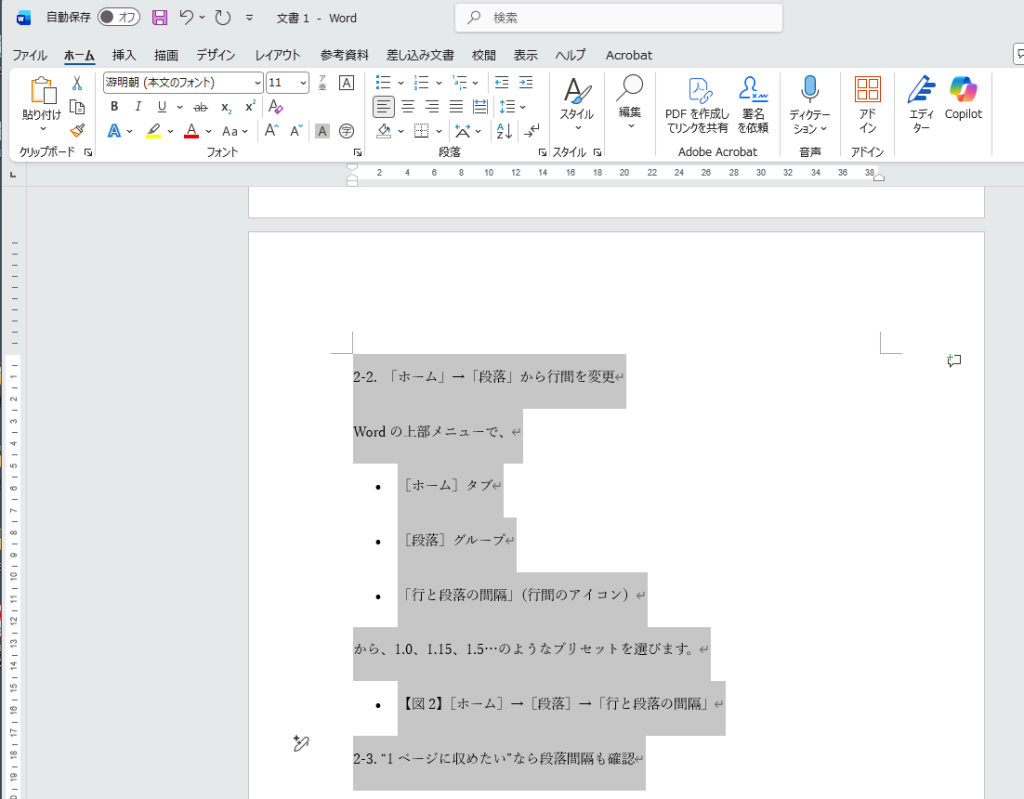
図1.
2-2. 「ホーム」→「段落」から行間を変更
Wordの上部メニューで、
- [ホーム]タブ
- [段落]グループ
- 「行と段落の間隔」(行間のアイコン)
から、1.0、1.15、1.5…のようなプリセットを選びます。
【図2】[ホーム]→[段落]→「行と段落の間隔」
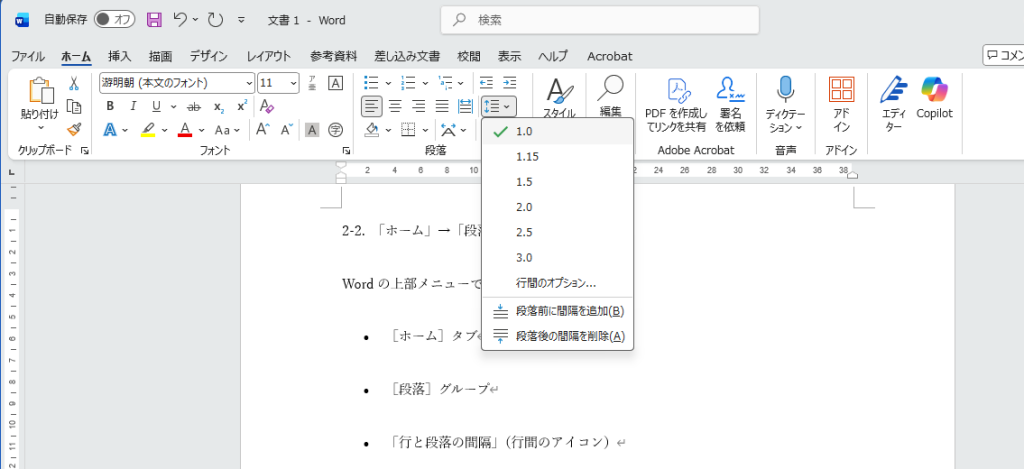
図2.
2-3. 1ページに収めたい なら段落間隔も確認
行間を調整しても変更されない場合は、段落間隔(前/後)が原因のことがあります。
同じ[段落]周りに「段落後の間隔を削除」等の項目が出る場合があるので、あれば試します。
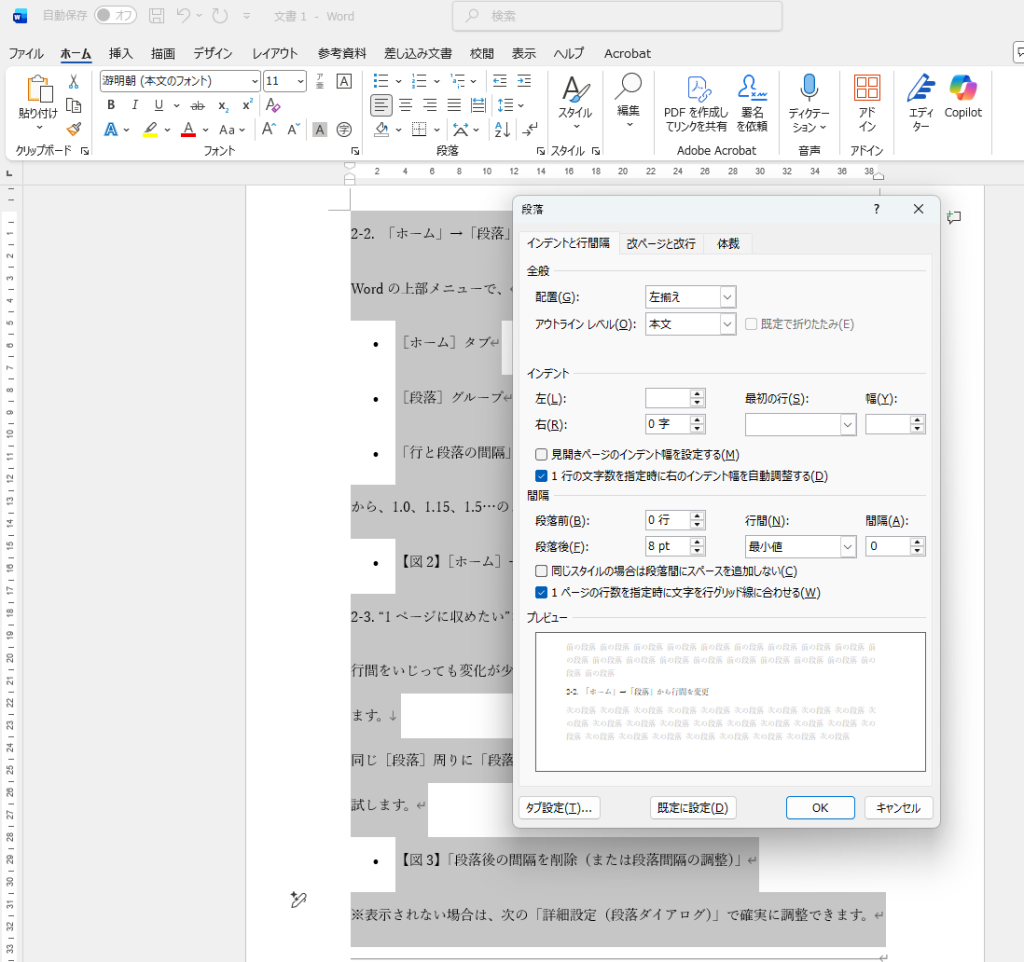
図3.
3.もっと詳細に行間を設定する方法(固定値・pt指定)
「プリセット(1.0、1.15…)だと微妙に合わない」「この段落だけ詰めたい」なら、段落ダイアログで調整します。
3-1. 段落ダイアログを開く
[ホーム]→[段落]グループ右下の 小さい矢印(ダイアログ起動) をクリック

図4.
3-2. 行間を「固定値」にしてptで指定
表示された「段落」設定(名称は「インデントと行間隔」など)で、次を見ます。
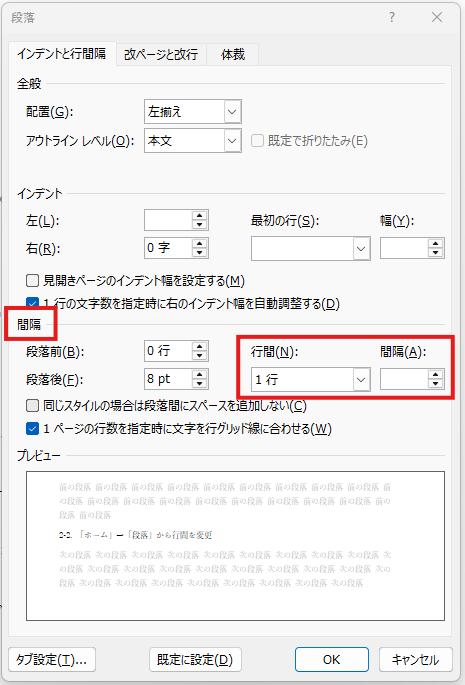
図5.
3-3. 見出しだけ広く、本文はやや詰める、がやりやすい
段落ごとに指定できるので、例えば、
- 本文:行間はやや狭め(詰めすぎない)
- 見出し:行間/段落前後を広め(視認性アップ)
のように、読みやすさのメリハリを作れます。
4.まとめ
最後に、印刷する予定がある場合は、Word上で余白ギリギリに調整すると、環境差で崩れることがあります(PCやフォント環境・ドライバーの違いなど)。
印刷用なら、Wordの見た目だけで完結させず、印刷向けのデータ確認(PDF化・体裁確認)まで行うのが安全です。
FAQ
Word 行間調整 FAQ
Q1
行間を変えると文書全体が変わってしまいます。段落だけ変更できますか?
結論:できます。先に「その段落だけ」を選択します。
行間を変えると文書全体が変わってしまいます。段落だけ変更できますか?
結論:できます。先に「その段落だけ」を選択します。
変更したい段落だけ選択してから行間を設定してください。選択範囲がない状態で操作すると、スタイルや既定設定により広い範囲へ反映されることがあります。
Q2
「行間」と「段落間隔(前・後)」の違いは何ですか? 重要
行間=行と行。段落間隔=段落と段落。
「行間」と「段落間隔(前・後)」の違いは何ですか? 重要
行間=行と行。段落間隔=段落と段落。
- 行間:同じ段落内の「行と行のすき間」
- 段落間隔(前/後):段落と段落の間の「空白」
関連記事

※本記事の情報を利用したことにより生じた損害(直接・間接を問わず)について、当方は一切の責任を負いかねます。あらかじめご了承ください。
※記事に対する個別のお問合せはご遠慮ください。