


 代表取締役 遠藤豊明
 遠藤印刷 代表の遠藤です。工学系大学院の機械工学専攻で修士課程を修了後、大手ゼネコンでの施工管理経験を活かした徹底的な品質・工程と工数管理を強みとしています。運営に必要だと感じ、3年前に日商簿記2級を取得しました。
組織として創業55年の現場力を活かし、お客様の印刷業務における効率化とコスト最適化の支援に日々邁進しております。
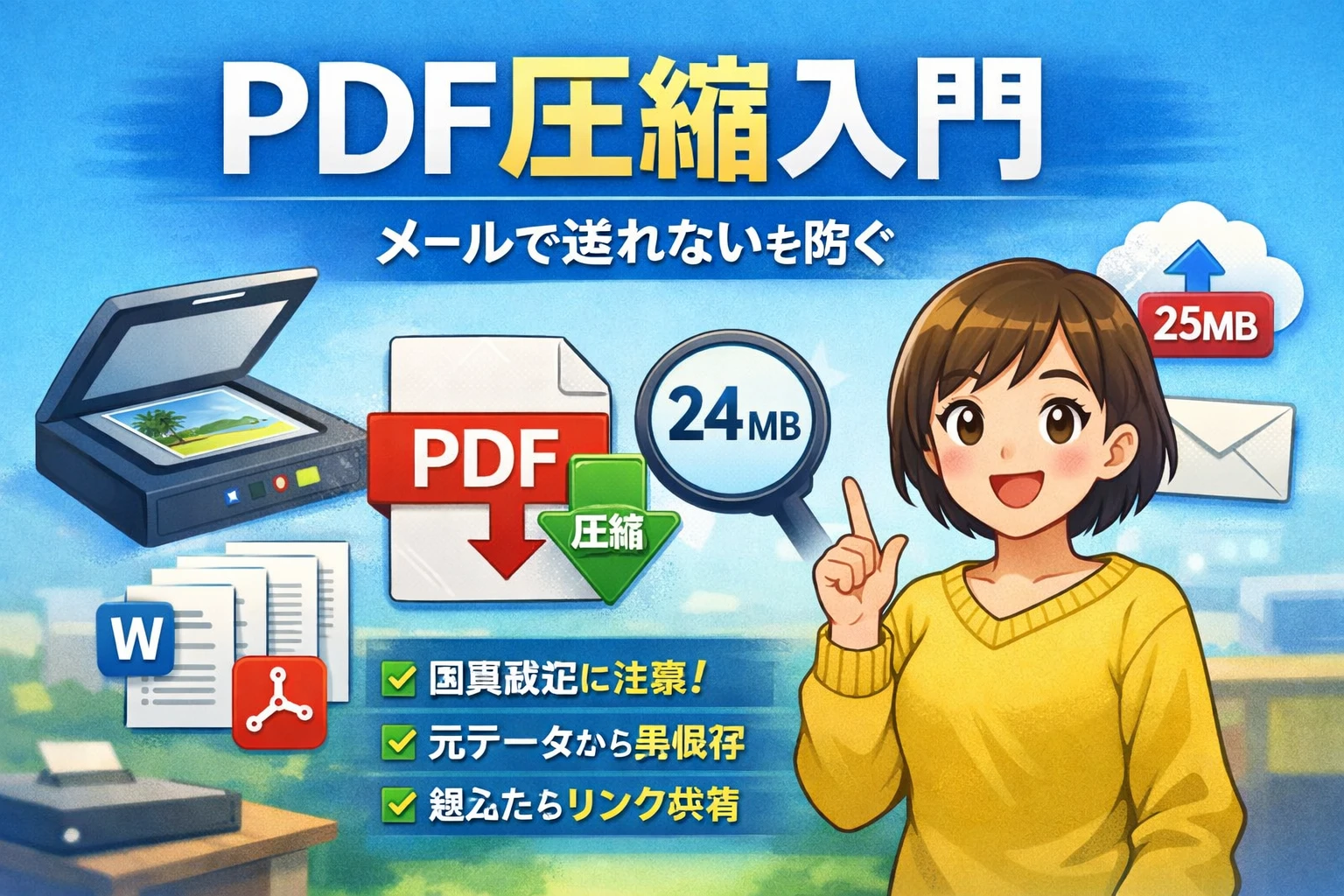
本記事は、PDFが重くてメール送信できない方へ向けて、容量確認から圧縮、再保存、送付判断までをやさしく整理した入門記事です。大事なのは、後から無理に削ることではなく、最初から軽く作ることです。
PDF圧縮入門 -メールでの送信ミスを防ぐ–
PDFを相手先へ送りたいのに、メールに添付できない。
これは初心者の方が非常につまずきやすい場面です。 特に、スキャンした資料、写真入りの提案書、ページ数の多い書類は、見た目は普通でも中身が重くなりやすいです。Gmailの個人アカウントでは添付上限が25MBで、上限を超えると添付ではなくGoogle Driveリンクに切り替わります。Outlook.comも添付上限は25MBです。一方で、Outlookアプリでインターネットメールを使う場合は既定20MB、Exchange環境では既定10MBという条件もあります。
重要な点は、相手が読める品質を保ったまま、確実に送れるPDFを自分で作れるようになることです。
最重要ポイント 「最初から容量を重くしない」こと
結論から言うと、PDF圧縮で最も重要なのは、圧縮ツールを探すことではありません。
作成段階で容量が増えにくい設定にすることです。
スキャン解像度、色設定、スキャン範囲、保存時の品質設定が高いことから、圧縮した場合でも画質を大きく落とさない限り、思ったほど小さくならないからです。
Brotherの公式FAQでも、ファイルサイズを最小にするには「できるだけ低い解像度」「白黒モード」「必要最小限のスキャン範囲」が有効だと案内されています。
Adobeも、PDF最適化では画像・フォント・透明効果などの項目ごとに調整する仕組みを案内しており、重さの原因がPDF内部の構成要素にあります。 (ブラザーサポート)
PDFの圧縮とは「魔法のボタン」ではありません。
重くなる原因を作らないことが、いちばん効く圧縮法といえます。
なぜPDFはメールで送信できないのか
「25MBまで送れるなら、24MBのPDFなら安全」と考えがちですが、実務ではそう単純ではありません。
Microsoftは、Base64エンコードによってメールメッセージが一般に約33%大きくなると案内しています。Google Workspaceの管理者向け資料でも、添付制限はエンコード前の合計サイズと説明されています。つまり、添付ファイルは送信処理の途中で見かけのサイズが膨らむことがあります。 (Microsoft Learn)
そのため、初心者の方が安全に運用するなら、メール添付用PDFは20MB未満、できれば15MB前後を目安に考えると失敗しにくいです。25MBぎりぎりを狙う発想より、「余裕を持って通す」発想の方が、結果的に仕事が止まりません。これは圧縮の技術論というより、送信失敗を避ける運用が重要です。 (Google ヘルプ)ン」
タブ →「スライドのサイズ」→「ユーザー設定のスライドのサイズ」
メール添付上限の比較
| サービス | 上限 | 比較イメージ |
|---|---|---|
| Gmail個人 | 25MB | |
| Outlook.com | 25MB | |
| Outlookアプリ(Internet) | 20MB | |
| Exchange既定 | 10MB |
※ 実際の送受信可否は、送信側・受信側の設定や添付ファイルの実効サイズにより変動する場合があります。
PDFが重くなる主な原因
写真や画像が多い
写真入りのPDFは、文字中心のPDFより急に重くなります。
特に、スマホ写真をそのまま貼り込んだ資料は、見た目以上に容量が増えやすいです。AdobeもPDF最適化で「Images」を個別に調整する設計を案内しています。 (エクスペリエンスリーグ)
スキャン解像度が高すぎる
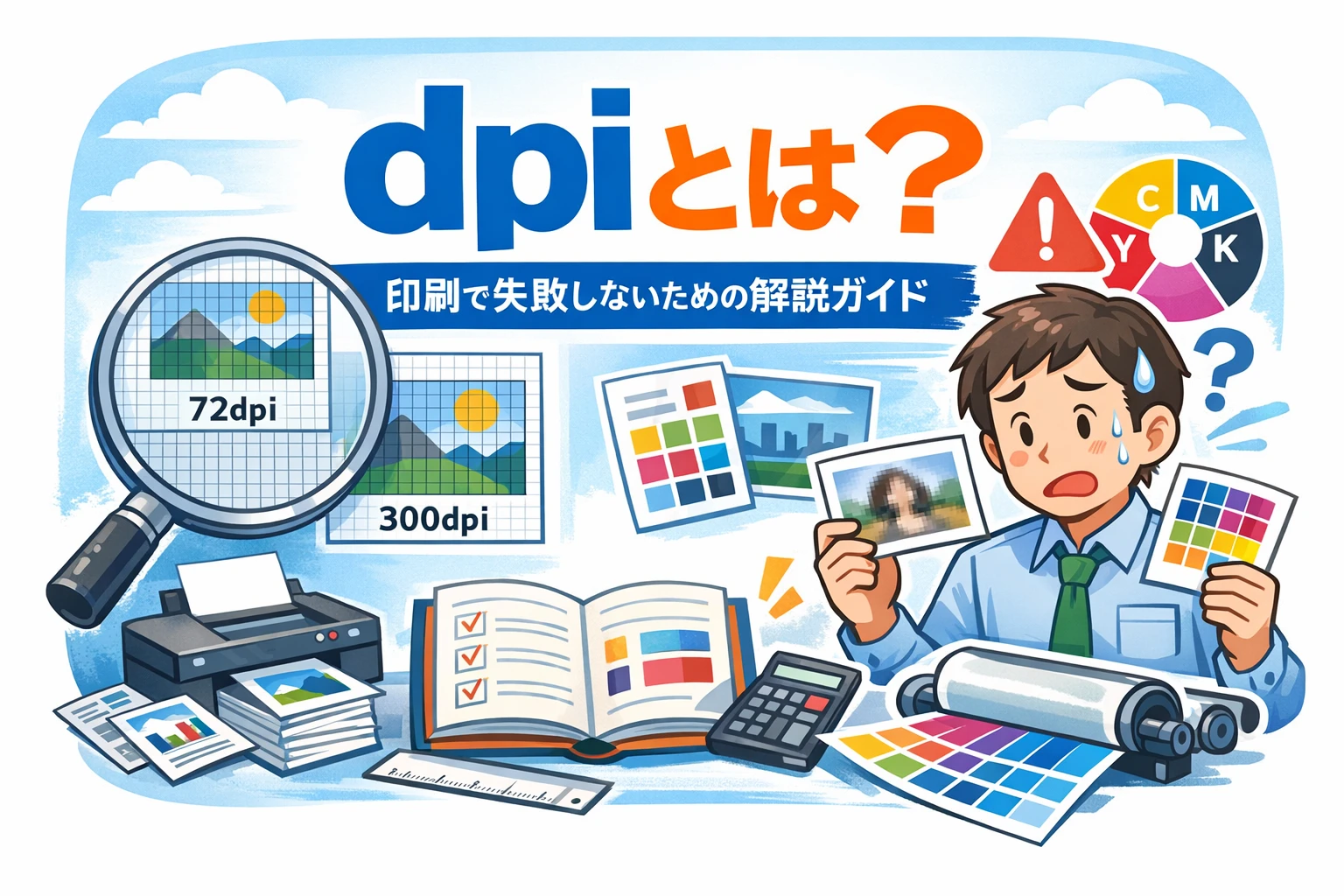
BrotherのFAQでは、1平方インチを200dpiでカラー読み取りすると40,000ドット分の情報になり、解像度を下げれば必要情報量も減ると説明しています。解像度は縦横に効くため、数値を少し上げただけでも容量差は大きくなります。 (ブラザーサポート)
実際、米国連邦裁判所系の案内では、主に文字の文書をPDF画像として提出する場合、300dpi・白黒が推奨されており、別の裁判所案内では200dpiで1ページ約35KB、300dpiで約52KBという例も示されています。
一般的な文書をメールで送る用途では、600dpi固定は過剰になりやすい一方、文字を読む用途なら200〜300dpiで十分な場面が多いと考えられます。 (pacer.uscourts.gov)
3. 保存時に高品質設定のままPDF化している
Microsoft Officeは、PDF保存時に「Standard」と「Minimum size」を選べます。Microsoftは、印刷品質が重要ならStandard、ファイルサイズが重要ならMinimum sizeを選ぶよう案内しています。
元データがWord、Excel、PowerPointにあるなら、完成後のPDFを無理に圧縮するより、元ファイルからMinimum sizeでPDFを書き出し直す方が早くて安全です。 (マイクロソフト サポート)
送信できるPDFを作る手順
手順1 まず容量を確認する
最初にやることは、圧縮ではありません。
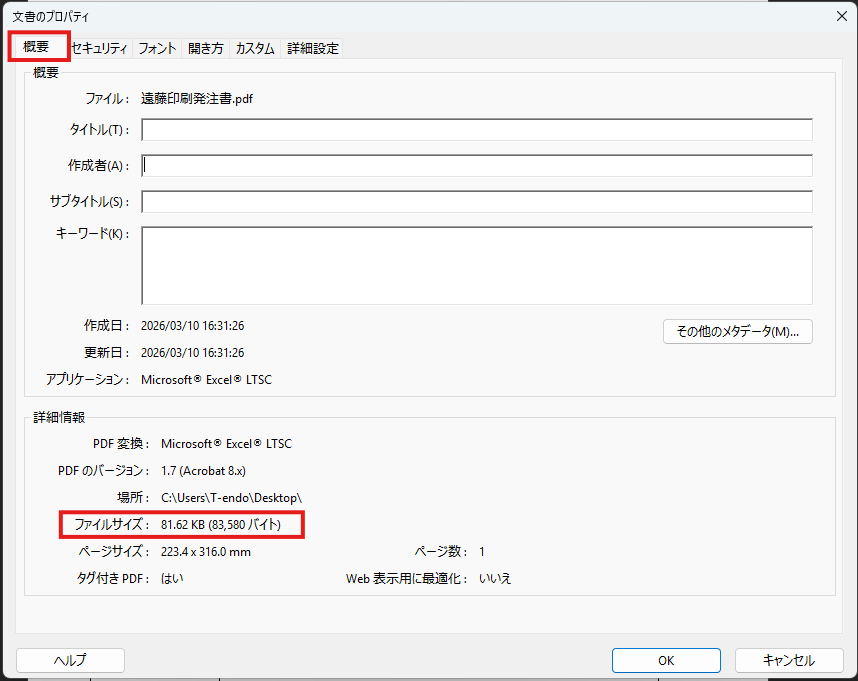
PDFのプロパティを開いて、何MBあるかを見ることです。ここを見ないまま作業すると、必要以上に画質を落としたり、逆に全然足りなかったりします。
対象のPDFを開く→ 「ctrl+D」→概要のファイルサイズを確認
手順2 元データがあるなら、元から作りかえる
Word、Excel、PowerPointが残っているなら、PDFを直接いじる前に元データから再保存します。
Officeでは「Minimum size」を選べるため、送信用PDFを最初から軽く作れます。これは初心者に最もおすすめの方法です。 (マイクロソフト サポート)
手順3 スキャンなら設定を見直す
紙資料をスキャンしてPDFにする場合は、次を基準にすると失敗しにくいです。
スキャン設定ガイド:用途別おすすめ解像度
| 用途 | おすすめ設定 |
|---|---|
| 文字中心の書類をメール送付 | 200〜300dpi、白黒またはグレースケール |
| 写真や色分けが重要な資料 | 300dpi前後、必要時のみカラー |
| 細部保存や高精細保管 | 400〜600dpi以上も検討 |
・解像度を上げすぎるとファイルサイズが肥大化し、メール送信エラーやPCの動作遅延(目詰まり)の原因になります。
・一般的なビジネス文書であれば 300dpi が「綺麗さと軽さ」の黄金比です。
国立公文書館やUSGSの案内では、現代の文字文書は最低300ppi、標準文書や線画は300〜600dpiが目安とされています。逆に言えば、600dpiは保存用や細部確認向けであり、メール送信用の一般文書には重すぎることがあります。 (Records Express)
手順4 すでにPDFしかない場合は、圧縮機能を使う
Adobe Acrobatでは「Compress a PDF」や「Advanced Optimization」が使えます。Macならプレビューで「ファイル」→「書き出す」→「Quartzフィルタ」→「ファイルサイズを減らす」が使えます。iPhoneでもプレビューから書き出し時にファイルサイズを調整できます。 (エクスペリエンスリーグ)
ここで重要なのは、元ファイルを上書きしないことです。
Appleも既存ファイルを置き換えるか、新しい名前で保存するかを選べる仕様にしています。送信用と保存用を分けて管理した方が、あとで困りません。 (Appleサポート)
容量を変更できないときは大容量ファイルサービスを利用
ここでは、大容量サービスについて表にしてまとめいています。
利用環境や頻度で有料や無料で使い分けを検討してください。
大容量ファイル送付サービス 比較一覧表
手早さ重視・納品向け・継続共有向けなど、用途ごとの差がわかるようにまとめています。
| サービス | 向いている用途 | 主な特徴 | メリット | デメリット |
|---|---|---|---|---|
| ギガファイル便 | 登録なしで、今すぐ大きいファイルを送りたいとき |
会員登録不要。 1ファイル300GBまで対応。 保持期限は3日・5日・7日・14日・30日・60日・100日から選択可能。 パスワード設定可。 |
メリット
|
デメリット
|
| WeTransfer | 海外含め、相手にアカウント作成を求めずシンプルに送りたいとき |
無料アカウントは30日間で最大10回、合計3GBまで送信可能。 無料アカウントの転送データは1〜3日間有効。 有料Starterでは300GBまで対応。 |
メリット
|
デメリット
|
| Dropbox Transfer | 見た目を整えて、取引先に成果物を渡したいとき |
受信側にDropboxアカウント不要。 Basicは2GB、有料プランは100GB、Business Plus/Enterpriseは250GBまで対応。 パスワード、期限設定、ブランディング機能あり。 |
メリット
|
デメリット
|
| Google Drive | 社内外で共同編集や継続共有もしたいとき |
最大5TBのファイル保存に対応。 24時間あたり750GBのアップロード・コピー上限あり。 リンク共有、権限変更、共有停止が可能。 |
メリット
|
デメリット
|
| OneDrive | Microsoft 365環境で、Windows中心に運用しているとき |
1ファイル250GBまでアップロード可能。 大きいファイルや大量ファイルの転送ではデスクトップアプリ利用が推奨。 複数ファイルのダウンロードには件数・容量上限あり。 |
メリット
|
デメリット
|
※ 実際の運用では、社内ルール、取引先ルール、共有期限、パスワード設定、公開範囲の確認を行った上で使用してください。
まとめ
PDF圧縮で本当に必要なこと
PDF圧縮で必要なのは、単に容量を削る技術ではありません。
送信の上限を理解し、用途に合わせて、最初から軽く作る設計です。
覚えることは4つだけです。
- まずファイル容量を見る
- 元データがあるなら、元からPDFを作り直す
- スキャンは200〜300dpiを基本に考える
- 20MB未満を目安にし、超えるならリンク共有も使う
Gmailでは25MBを超えるとDriveリンク化され、Outlook.comではOneDrive共有も使えます。添付にこだわりすぎず、「どう届けるか」を選べるようになると、PDF操作は一気に楽になります。 (Google ヘルプ)
PDF保存までを一人でできるようになるために必要なのは、難しい専門知識ではありません。
「送信用」「保存用」を分けて考えることです。ここができると、PDFは急に扱いやすくなります。
今日の1歩はシンプルです。
今あるPDFを1つ開いて、容量を確認し、元データがあるかどうかを見てください。そこから、送れるPDF作りが始まります。
Q&A
Q1.GmailではPDFを何MBまで送れますか?
個人向けGmailの添付上限は25MBです。25MBを超える場合は、直接の添付ではなくGoogle Driveの共有リンクとして送信される仕組みになっています。
Q2.25MB未満なら必ず送れますか?
必ずとは言えません。メール送信時のエンコード処理でデータが数割膨らむことがあるほか、相手先の受信制限(5MB〜10MB制限など)に引っかかる場合があります。実務上は20MB未満を目安にするのが安全です。
Q3.スキャンは200dpiと300dpiのどちらがよいですか?
文字中心の書類をメールで送るのが目的なら、200〜300dpiが現実的です。読みやすさを確実に担保するなら300dpiが無難。ファイル容量を抑えるには「白黒(グレースケール)」設定も有効です。
Q4.600dpiはだめですか?
用途によります。写真や精細な図面、長期保存用のアーカイブであれば意味がありますが、一般的なビジネス文書のメール送付としては容量が大きくなりすぎ、相手の迷惑になる可能性があるため注意が必要です。
Q5.すでにPDFしかない場合はどうすればよいですか?
Adobe Acrobatの圧縮機能、Macプレビューの「ファイルサイズを減らす」、iPhoneの「書き出し時の圧縮」などが利用可能です。画質劣化に備え、元ファイルは必ず別名保存で残しておきましょう。
関連記事

※本記事の情報を利用したことにより生じた損害(直接・間接を問わず)について、当方は一切の責任を負いかねます。あらかじめご了承ください。
※記事に対する個別のお問合せはご遠慮ください。