


 代表取締役 遠藤豊明
 遠藤印刷 代表の遠藤です。日商簿記2級を保有し、大手ゼネコンでの施工管理経験を活かした徹底的な品質・工程と工数管理を強みとしています。創業55年の現場力を活かし、お客様の印刷業務における効率化とコスト最適化の支援に日々邁進しております。
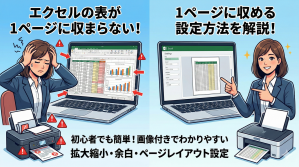
「エクセルで作った表を印刷しようとしたら、1ページに収まらず途中で切れてしまった…」そんな経験はありませんか?
エクセルは便利なソフトですが、印刷設定は少しややこしいところもあります。
この記事では、初心者の方にもわかりやすく、「エクセルを1ページに収めて印刷する方法」をステップごとに解説します。イラスト付きで丁寧に説明しているので、ぜひ最後までご覧ください。
よくある原因とは?
まずは、エクセルが1ページに収まらない原因を知ることが大切です。主に次の3つが考えられます。
1. 列や行が多すぎる
入力したデータが多く、印刷用紙に入りきらない場合です。
2. 余白設定が広すぎる
印刷時の余白が大きいと、実際の印刷可能範囲が狭くなってしまいます。
3. 印刷の拡大縮小設定が未調整 用紙に合わせて自動的に縮小してくれる設定がオフになっている場合があります。
用紙に合わせて自動的に縮小してくれる設定がオフになっている場合があります。
解決法ステップ|1ページに収める印刷方法
ここからは、実際の対処法をステップ形式でご紹介します。
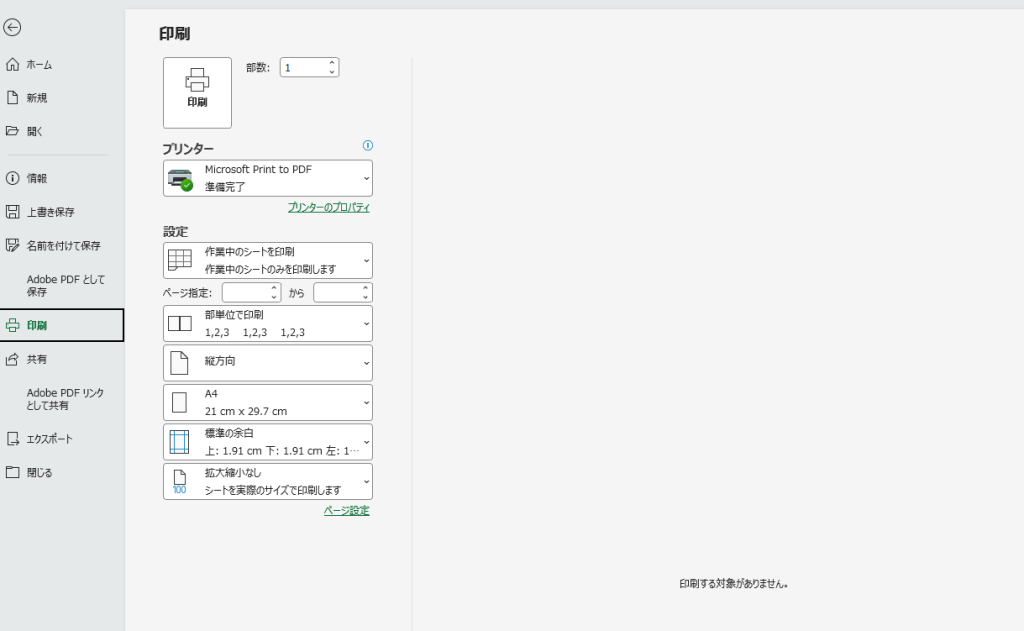
ステップ1:印刷プレビューを確認しよう
- メニューの「ファイル」→「印刷」をクリック
- 右側にプレビューが表示され、何ページに分かれて印刷されるか確認できます
ステップ2:ページレイアウトで「拡大縮小印刷」を設定
1.「ページレイアウト」タブをクリック
2.「拡大縮小印刷」の「幅:1ページ」「高さ:1ページ」に設定
3.自動で縮小され、1ページに収まるように調整されます
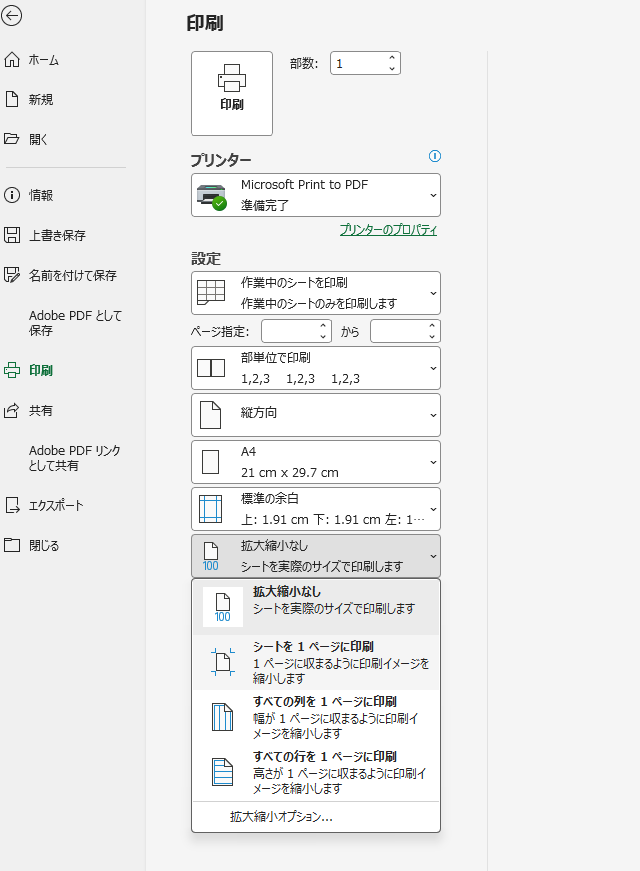
※注意:縮小されすぎると文字が読みにくくなるため、文字サイズに注意しましょう。
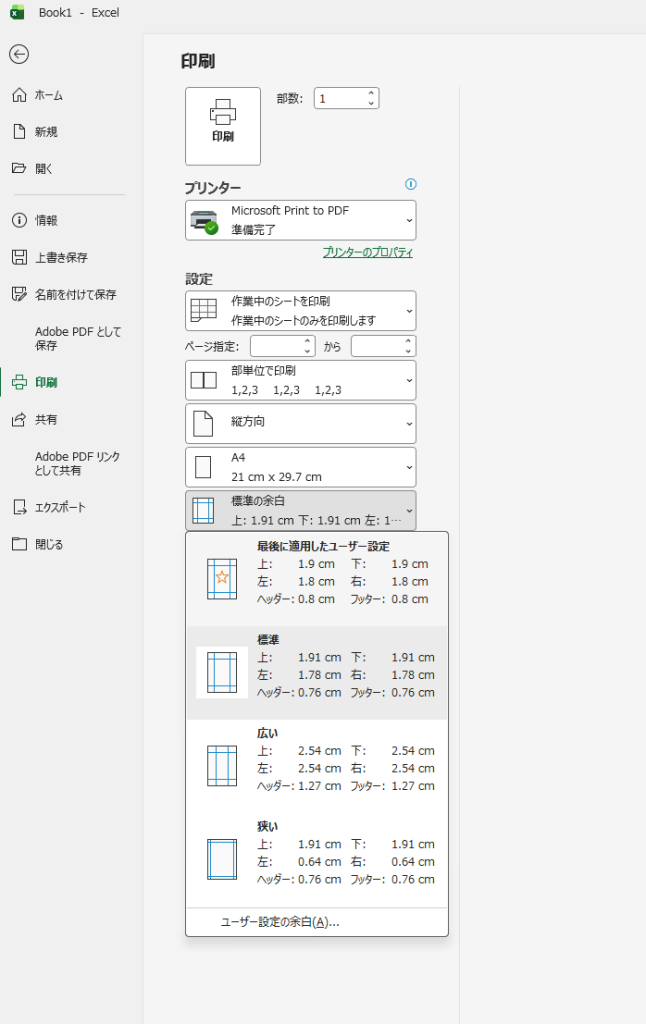
ステップ3:余白を調整する
1.「ページレイアウト」→「余白」→「狭い」または「ユーザー設定の余白」
2. 必要に応じて上下左右の余白を小さく調整します
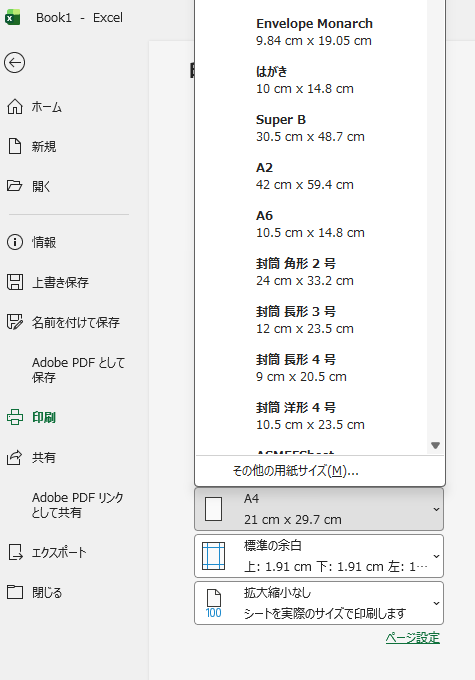
ステップ4:用紙サイズと向きを見直す
・用紙サイズが「A4」になっているか確認
・縦向き/横向きの選択を見直す(横長の表なら横向きにすると収まりやすくなります)
ステップ5:列幅や行の高さを調整
列幅が広すぎると改ページが発生します。
不要な列を削除する、文字サイズを少し小さくするなどで対応できます。
よくある失敗例とその対策
| 失敗例 | 原因 | 解決策 |
|---|---|---|
| 失敗表の一部が2ページ目に印刷される | 原因拡大縮小設定がオフ | 対策幅・高さを1ページに設定 |
| 失敗表全体が縮小されて読めない | 原因自動縮小しすぎ | 対策余白や列幅を先に調整 |
| 失敗表の右端が切れる | 原因用紙が縦向きになっている | 対策横向きに変更する |
まずは校正用として1部出力を強くオススメいたします。
確認完了後に、必要部数を出力しましょう。
まとめ 1ページ印刷は設定で解決
エクセルで「1ページに収まらない…」という問題は、印刷設定のちょっとした見直しで解決できます。初心者の方でも、上記のステップを確認しながら進めれば、すぐにきれいな1ページ印刷ができるようになります。。
Q&A
Q1. 設定をいじっても、どうしても1ページに収まりません。
「拡大縮小印刷」の設定を再確認してください。
[ページレイアウト]タブにある「横」の項目が「自動」になっていませんか?ここを「1ページ」に変更するだけで、エクセルが自動で縮小計算を行い、横幅をぴたっと1枚に収めてくれます。
Q2. 縮小しすぎて文字が小さくなり、読めなくなってしまいました。
「印刷の向き」を横にするか、「余白」を極限まで削りましょう。
無理な縮小は可読性を損ないます。[ページレイアウト]の「余白」を「狭い」にするか、ユーザー設定で上下左右を1cm程度まで詰めると、文字サイズを維持したまま収まる可能性が高まります。
Q3. 特定の範囲だけを1枚に印刷したいのですが?
「印刷範囲の設定」を最初に行うのがコツです。
まず印刷したいセルをドラッグして選択し、[ページレイアウト]タブの「印刷範囲」→「印刷範囲の設定」をクリック。その状態で「1ページに集約」の設定をかけると、余計な空白が入らず綺麗に印刷できます。
Q4. 改ページプレビューで青い線が動かせません。
拡大縮小の設定が「1ページ」固定になっていると動かせない場合があります。
手動で青い線を動かして調整したい場合は、一度「拡大縮小」の設定を「自動」に戻してから改ページプレビュー操作を行ってください。自由な位置で区切れるようになります。
Q5. 2枚目以降にも表の見出し(ヘッダー)を自動で付けたいです。
「印刷タイトル」機能で簡単に設定できます。
[ページレイアウト]タブの「印刷タイトル」を選択し、「行のタイトル」に繰り返し表示したい行(1行目など)を指定してください。これで何ページになっても、見出しが自動で全ページに印刷されます。
関連記事


※本記事の情報を利用したことにより生じた損害(直接・間接を問わず)について、当方は一切の責任を負いかねます。あらかじめご了承ください。