


 代表取締役 遠藤豊明
千代田区飯田橋・神保町・九段下を中心に営業をしている遠藤印刷の遠藤豊明です。
工学系大学院の機械工学専攻で修士課程を修了後、大手ゼネコンでのトンネルの施工管理業務に従事。
経験を活かした徹底的な品質・工程と工数管理を強みとしています。会社運営に必要だと感じ、3年前に日商簿記2級を取得しました。
組織として創業55年の現場力を活かし、お客様の印刷業務における効率化とコスト最適化の支援に日々邁進しております。
「講師からGoogleスライドで資料が届いたが、配布用にはどう印刷すればよいのか」「1ページに何枚並べれば読みやすいのか」「画面では色分けされているが、モノクロで刷っても分かるのか」。セミナーや研修、説明会の事務局で配布資料を用意する方には、こうした悩みがあります。
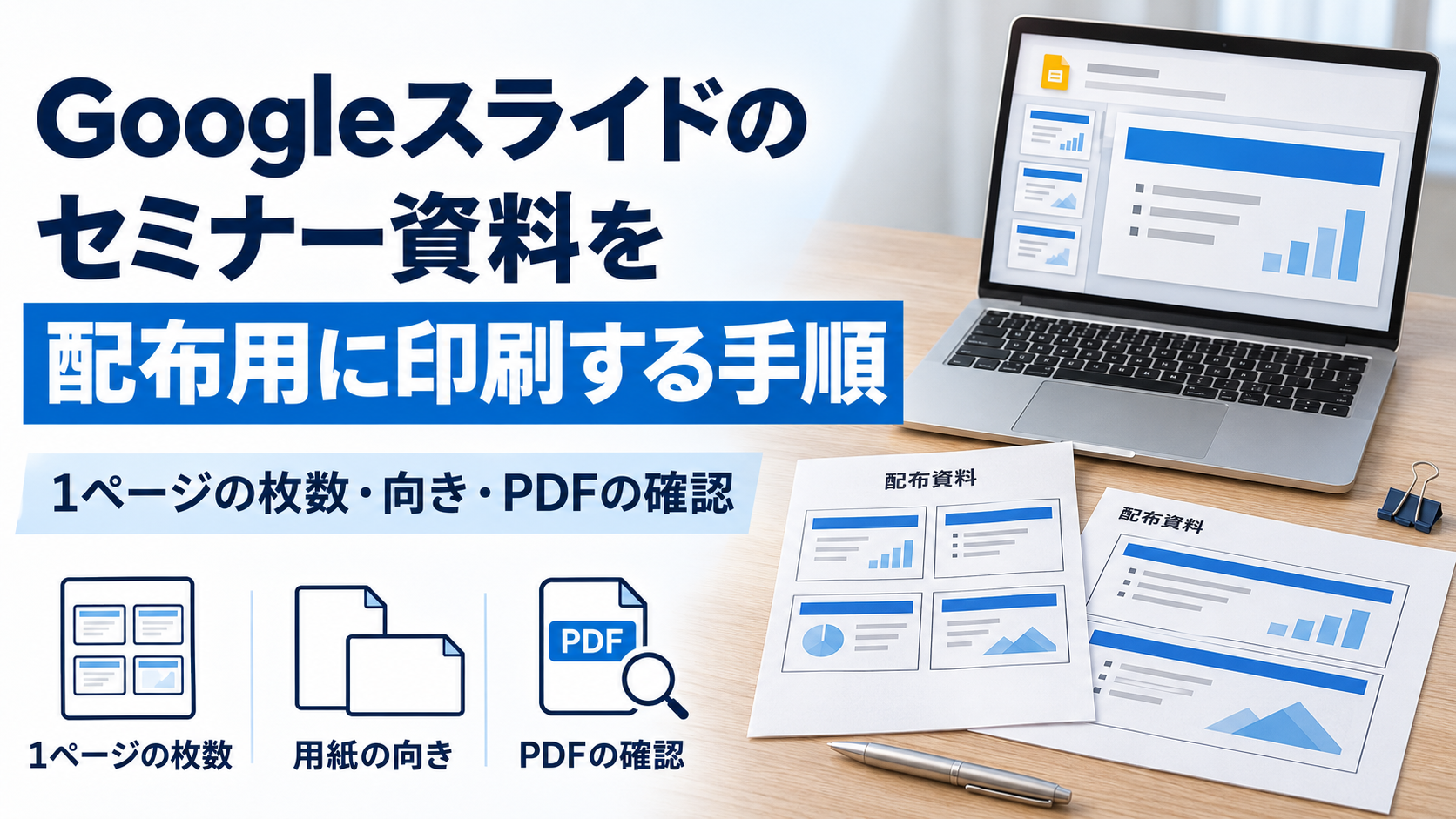
Googleスライドの配布資料は「1ページに並べる枚数」「用紙の向き」「ノート(講師用のメモ欄)の有無」の3つを決め、その設定でPDFを出力してから、通しで確認して印刷会社に渡します。スライドの作り直しは要りません。この記事では、配布資料の形を決める考え方、Googleスライドから配布用PDFを作る手順、モノクロで読めるかの確認、印刷会社に渡すときに添える情報を順に説明します。
配布資料の形は「1ページの枚数」「向き」「ノートの有無」で決まる
スライドは画面で見せるために作られているため、そのまま紙にすると、1枚ごとに1ページを使ってページ数が増えたり、文字が大きすぎて紙面が間延びしたりします。配布用に印刷するときは、スライドのデザインを直すのではなく、印刷のときの並べ方を決めます。決めるのは3つです。一つ目は、1ページに何枚のスライドを並べるかです。枚数が増えるほどページ数は減りますが、1枚あたりの文字は小さくなります。二つ目は用紙の向きです。横長のスライドを縦向きの用紙に1枚だけ置くと上下に大きな余白ができ、2枚並べると余白が小さくなります。三つ目はノートの有無です。講師用にスピーカーノートを付けた版を作るか、受講者用はスライドだけにするかを分けます。
この3つは、スライドのデータを変えずに、印刷の設定だけで切り替えられます。
「枚数」「向き」「ノートの有無」を先に決めてから、PDFを出力します。
ノートは講師のお手元資料として、1部作成も承っております。
Googleスライドから配布用PDFを作る手順
画面の名称や配置は更新されることがあるため、手順どおりに進まない場合は画面の表示を優先してください。ブラウザ上での操作する前提で説明します。
| 手順 | 操作 | 確認すること |
|---|---|---|
| 1. スライドのサイズを確かめる | [ファイル]→[ページ設定]で、標準(4:3)、ワイドスクリーン(16:9)、ワイドスクリーン(16:10)、カスタムのどれになっているかを見る | 作成済みのスライドのサイズは変えない。変えると文字や図の位置がずれるため、紙とのサイズの違いは並べ方で吸収する |
| 2. 印刷の設定画面を開く | [ファイル]→[印刷設定とプレビュー] | プレビューで実際の並びを見ながら設定できる |
| 3. 枚数と向きを選ぶ | ツールバーの[配布資料]で1ページに並べる枚数を選び、向きは[横向き]か縦かを指定する | 選べる枚数の一覧はヘルプに明記がないため、画面の選択肢で確認する |
| 4. 講師用はノート付きにする | ツールバーで[1 枚のスライド(ノート付き)]を選ぶ | ノート付きは1ページに1枚になる。受講者用とは別のPDFにする |
| 5. PDFを出力する | 設定画面の[印刷]を押す。プレゼンテーションの場合はPDFが自動的にダウンロードされる | ファイル名に「配布用」「講師用」の区別と版の日付を入れる |
| 6. PDFを通しで確認する | ダウンロードしたPDFを最初のページから最後まで開く | ページ数、スライドの順番、縮小後の文字の大きさ、画像の粗さを見る |
[ファイル]→[ダウンロード]から形式を選んで保存する方法もありますが、印刷設定で選んだ枚数や向きがそのまま反映されるかはヘルプに記載がないため、配布用は印刷設定の画面から出力し、出力後にページ数と並びを確かめてください。手順の詳細は、Googleのヘルプ「ファイルを印刷する」と「スライドのサイズと測定単位を変更する」で確認できます。
1ページの枚数と向きの決め方
| 形式 | 向く場面 | 注意点 |
|---|---|---|
| 1枚・横向き | 図や表が多く、1枚ごとにじっくり読ませる資料。演習のワークシート | ページ数がスライドの枚数と同じになり、冊子が厚くなる。縦向きにすると上下の余白が大きい |
| 2枚・縦向き | 文字中心の講義資料で、受講者が余白にメモを取る一般的な配布資料 | 文字は画面の半分ほどに縮む。小さな文字や細い線が読めるかをPDFで確認する |
| 3枚以上・縦向き | 全体の流れを一覧する目的や、参考資料として添える場合 | 本文を読む用途には小さすぎることが多い。本編には使わず補足にとどめる |
| 1枚・ノート付き | 講師用、進行役用。話す内容や時間配分を手元に置きたい場合 | 1ページに1枚で固定される。受講者には配らない前提で部数を分ける |
たとえば、スライド36枚の講義を受講者80名に行う場合(仮の条件)を考えます。受講者用は1ページに2枚を縦向きに並べると18ページになり、A4の平綴じで配りやすい厚さに収まります。講師用は1枚・ノート付きで36ページになるため、受講者用とは別のPDFとして用意し、部数も分けて伝えます。中綴じにする場合は、ページ数を4の倍数にそろえる必要があるため、18ページなら白紙やメモのページを加えて20ページにします。ページ数の調整やPDFにする理由はパワーポイントだけでできる冊子印刷の始め方でも説明しています。
モノクロで印刷しても読めるかを確認する
画面用のスライドは色で情報を区別していることが多く、モノクロで印刷すると、赤と青の線が同じ濃さのグレーになったり、淡い色の背景に置いた白い文字が消えたりします。配布資料をモノクロで刷る予定なら、PDFを出力した後に、グレーの濃さだけで区別できるか、文字と背景の差がはっきりしているかを確認します。カラーで刷る場合も、画面の明るさと紙の発色は同じではないため、薄い色の文字や細い線は紙で読みにくくなることがあります。
| 確認する項目 | 見るところ |
|---|---|
| 色で区別した図・グラフ | 凡例が色だけで分かれていないか。線の種類や記号、ラベルで区別できるか |
| 文字と背景の差 | 淡い色の背景に白や薄い色の文字がないか。縮小後も読める大きさか |
| 写真・画面の取り込み画像 | 拡大して粗くないか。小さな文字の入った画面画像は読めるか |
| リンクや動画 | 紙では動かないため、URLを文字で書くか、資料から外すかを決める |
| 配布に含めないスライド | 非表示にしたスライドや予備のスライドがPDFに入っていないか、ページ数と合わせて確認する |
印刷会社に渡すときに添える情報
遠藤印刷では、PDFのほかPowerPointなどの形式のデータも受け付けていますが、配布資料の並べ方まで決めたうえで渡すには、Googleスライドから出力したPDFをそのまま入稿する方法が確実です。PDFであれば、開く環境が変わっても並びや文字の位置が保たれやすく、印刷会社側で並べ方を設定し直す必要がありません。希望に応じて校正刷り(試し刷り)を用意できるため、モノクロの見え方や文字の大きさを紙で確かめてから本番の部数を刷ることも相談できます。
| 項目 | 記入例(仮の条件)と書き方 |
|---|---|
| 使用日と会場 | 例:12月上旬に都内の会場で半日のセミナー。会場に直接納品する場合は会場名、搬入日時、受け取る担当者を添える |
| 部数 | 例:受講者80名分と講師・予備で90部。講師用のノート付きは3部で別データ |
| 仕上がりサイズとページ数 | 例:A4で18ページ(1ページに2枚)。ページ数は配布資料の形式で出力した後のPDFのページ数を書く |
| 色 | 例:本文はモノクロ、表紙のみカラーを検討 |
| 綴じ方 | 例:平綴じを希望。決まっていなければ「未定」と書く |
| データ | 例:GoogleスライドからPDFで出力済み。講師用は別PDF。差し替えの可能性があれば時期を添える |
| 希望納品日と納品先 | 例:セミナーの3日前までに事務局あて。会場直送なら会場の受け取り条件も確認する |
整理できた項目から相談を始められます。枚数や綴じ方が未定でも、使用日、部数、スライドの枚数の見込みを添えてお知らせください。
予算に応じて、ページをまとめるサービスもございます。1枚に8スライドを印刷し、費用を抑えることでお客様負担を軽減しております。
抑えた費用は、会場の案内状やDMの発送にまわし集客へのお手伝いも実施しております。
セミナー資料の配布用印刷を相談する
千代田区・飯田橋でセミナー資料の印刷を相談する場合
遠藤印刷は東京都千代田区飯田橋にあり、東西線飯田橋駅から徒歩3分、半蔵門線九段下駅から徒歩5分、JR飯田橋駅東口から徒歩6分、三田線・新宿線神保町駅から徒歩12分の場所です。1階が相談窓口で、仕様が決まっていない段階でも来店して相談できます。店頭には紙の見本があるため、配布資料の用紙の厚さや書き込みやすさを手に取って選べます。
用紙を選定し、お客様の事務所にてご提案もしております。
製本は無線綴じ、中綴じ、平綴じ、上製本に対応し、サービス一覧ではセミナー資料に無線綴じ、会議用の配布物に平綴じが挙げられています。納品は宅配便のほか、店舗での受け取り、会場への直接納品、複数の住所への分割納品に対応しています。会場へ直接納品する場合は、会場名、搬入日時、受け取る担当者の情報が必要です。対応内容はサービス一覧、相談から納品までの手順はご注文の流れをご覧ください。開催日が迫っている場合の進め方と会場での受け取り条件はセミナー資料印刷を都内で特急手配で説明しています。
まとめ・よくある質問
Googleスライドの配布資料は、「1ページの枚数」「向き」「ノートの有無」を決め、[印刷設定とプレビュー]からPDFを出力し、通しで確認してから印刷会社に渡します。モノクロで刷るなら色の区別と文字の濃さを紙の見え方で確かめ、ページ数・部数・納品先を添えて相談すると、仕様の提案を受けやすくなります。
スライドを作り直さなくても、印刷の設定だけで配布資料の形は決められます。
よくある質問
Q1. PowerPointの形式に変換してから渡したほうがよいですか?
配布資料の並べ方を決めてPDFにしたデータをそのまま渡すほうが、並びや文字の位置が保たれやすく確実です。
PowerPointなどの形式でも受け付けていますが、変換すると開く環境によって表示が変わることがあるため、変換したデータを渡す場合は、変換後のファイルを自分で開いて崩れがないか確認してください。
Q2. 16:9のスライドをA4の用紙いっぱいに印刷したいのですが
16:9とA4は縦横の比率が違うため、1枚を1ページに置くと、どちらかの向きに余白が残ります。
[ページ設定]のカスタムでA4に近いサイズに変えることはできますが、作成済みのスライドで変更すると文字や図の位置がずれます。新しく作るときにサイズを決めるか、余白を受け入れて2枚並べる形式にするのが現実的です。
Q3. 講師用だけノート付きにできますか?
できます。受講者用のPDFとは別に、[1 枚のスライド(ノート付き)]で出力したPDFを用意し、部数を分けて伝えてください。
ノート付きは1ページに1枚になるため、ページ数が受講者用より多くなります。綴じ方や用紙を受講者用と変えるかも相談できます。
セミナー・研修の配布資料の印刷について、使用日、部数、スライドの枚数と1ページに並べる枚数、モノクロかカラーか、綴じ方、納品先を、分かる範囲でお知らせください。枚数や綴じ方が未定の段階でも、使用日と部数の見込みがあれば相談できます。
セミナー資料の印刷・製本を相談する
冊子印刷・製本の対応内容を見る