


 代表取締役 遠藤豊明
 遠藤印刷 代表の遠藤です。工学系大学院の機械工学専攻で修士課程を修了後、大手ゼネコンでの施工管理経験を活かした徹底的な品質・工程と工数管理を強みとしています。運営に必要だと感じ、3年前に日商簿記2級を取得しました。
組織として創業55年の現場力を活かし、お客様の印刷業務における効率化とコスト最適化の支援に日々邁進しております。
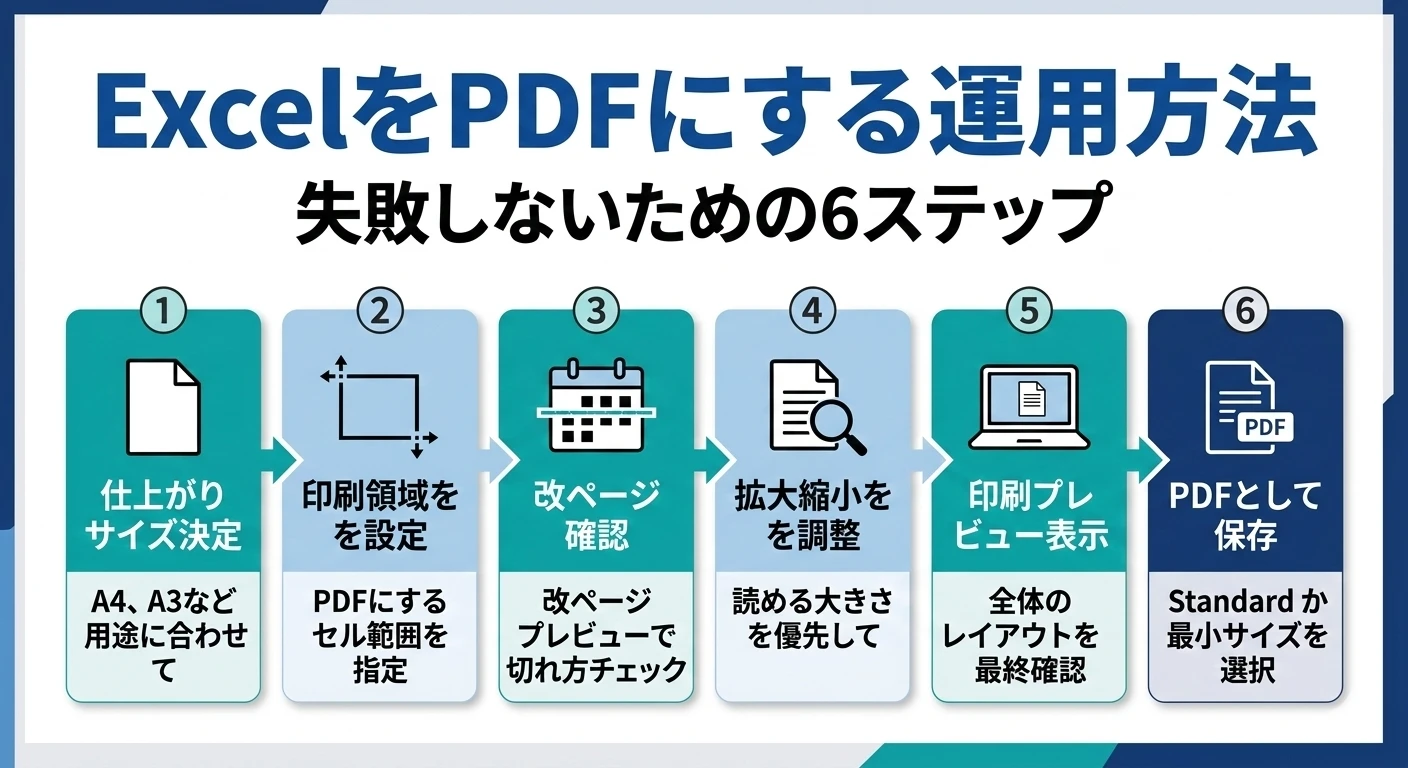
本記事は、ExcelをPDFにしたい方へ向けて、変換前に準備する設定から、失敗しにくいPDF化の手順までを詳しく解説します。
先に用紙サイズと印刷範囲を決めると、手戻りを減らしやすくなります。
なぜ最初の用紙設定がそんなに大事なのか
Excelには、印刷したい範囲だけを指定する「印刷領域」の機能があります。
しかも、設定した印刷領域はブック保存時に保存されます。毎回ゼロから範囲を選び直さなくてもよく、一度きちんと整えたファイルは、その後のPDF化でも再利用しやすくなります。
印刷前にプレビューを見ることで、予期しない結果や無駄な用紙を回避できるとMicrosoftは案内しています。これはPDF化でも同じ考え方です。
先にプレビューでレイアウトを確認しておけば、保存後に「思っていた見た目と違う」と気づく手戻りを減らせます。 (Microsoft サポート)
ExcelからPDFへする方法|初心者でも迷わない保存の順番
結論は、保存より先に「出力をイメージ」することです。
Microsoftの公式情報でも、Excelは用紙サイズ、向き、印刷領域、拡大縮小、改ページ、プレビューを調整してから出力する前提で案内されています。 (Microsoft サポート)
特に重要なのは、先に用紙サイズを決めることです。
Excelのページ設定では、用紙サイズと拡大縮小を指定でき必要に応じて指定ページ数に収めることもできます。
1ページに無理やり収める設定をするとExcelが内容を圧縮するため文字が読めない・読みにくことがあります。
先に設定を準備することで2ページに分かれる、余白が広すぎる、文字が小さすぎる、といった典型的な失敗を回避できます。
なぜ最初の用紙設定がそんなに大事なのか
Excelには、印刷したい範囲だけを指定する「印刷領域」の機能があります。
しかも、設定した印刷領域はブック保存時に保存されます。毎回ゼロから範囲を選び直さなくてもよく、一度きちんと整えたファイルは、その後のPDF化でも再利用しやすくなります。
印刷前にプレビューを見ることで、予期しない結果や無駄な用紙を回避できるとMicrosoftは案内しています。これはPDF化でも同じ考え方です。
先にプレビューでレイアウトを確認しておけば、保存後に「思っていた見た目と違う」と気づく手戻りを減らせます。 (Microsoft サポート)
ExcelからPDFへする正しい手順
先に仕上がりサイズを決める
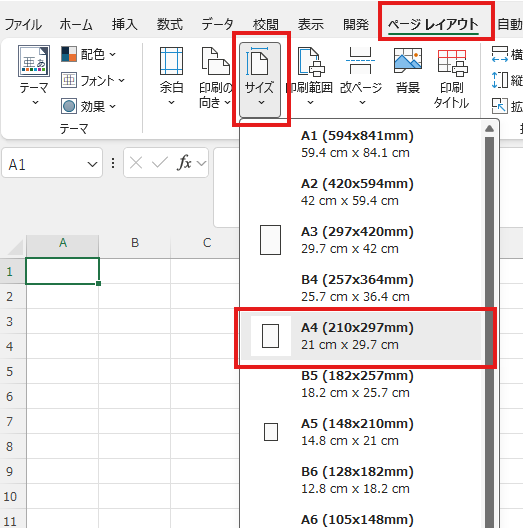
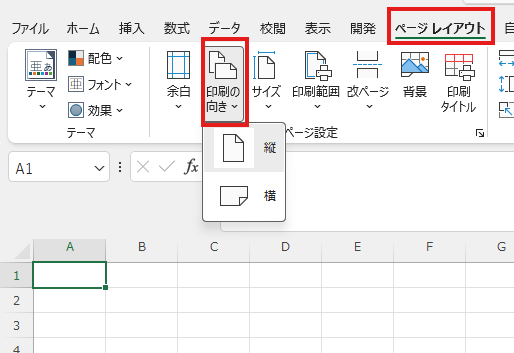
まずは「何に使うPDFか」を決めます。たとえば、社内確認ならA4、一覧表ならA3横、掲示や大きな表ならA3縦というように、先に出力サイズを決めます。
Excelのページ設定では、用紙サイズと印刷の向きを指定できます。 (Microsoft サポート)
ここでサイズを決めずに進むと、印刷時に余白や拡大縮小の調整が増えやすくなります。
操作は、
1.「ページ レイアウト」→「サイズ」
2.「ページ レイアウト」→「印刷の向き」
印刷したい範囲だけを指定する方法
次に、PDFにしたいセル範囲を選んで、「ページ レイアウト」→「印刷範囲」→「印刷領域の設定」を行います。
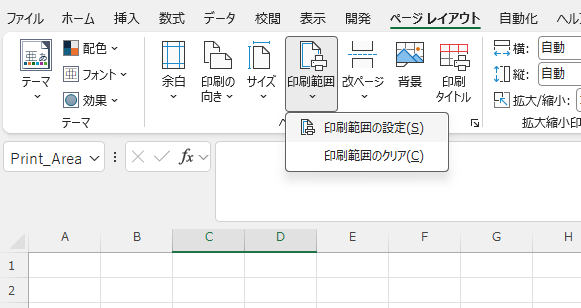
これで、不要な空白や関係ない表まで一緒に出力されるのを防ぎやすくなります。
なお、離れた場所をCtrlキーで複数指定すると、それぞれが別ページとして扱われます。
初心者の方は、まず1つの連続した範囲で整えるほうが失敗しにくいです。
改ページプレビューで区切れ
その次に、「表示」→「改ページ プレビュー」で、どこでページが切れるかを確認します。
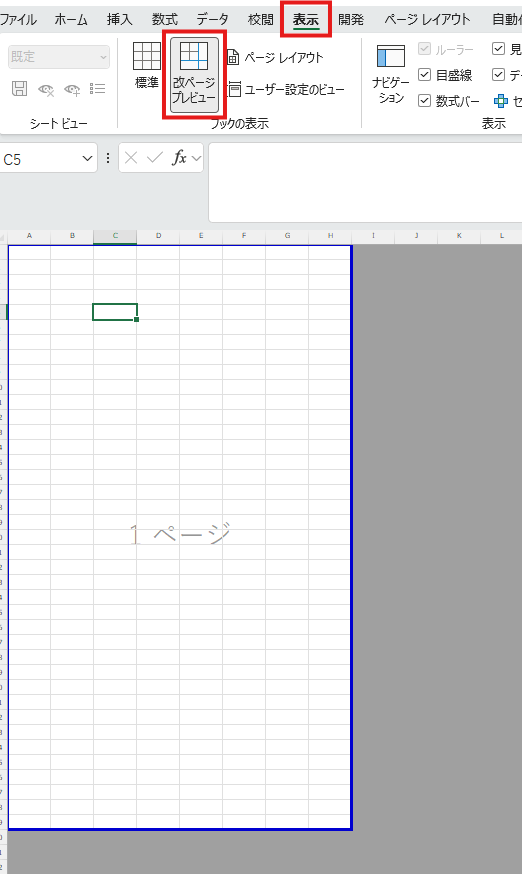
改ページプレビューでは、自動の改ページが破線、手動で追加した改ページが実線で表示されます。どこで切れるかが視覚的にわかるため、PDF化の前確認として非常に有効です。表の見出しの途中で切れている場合は、列幅や行高を調整するか、必要に応じて手動改ページを入れます。改ページの位置は、プレビューで見てから直すほうが、保存後に直すより早いです。
拡大縮小は「1ページに収める」より「読める大きさ」を優先
Excelには、1ページに収める設定があります。これは便利な機能ですが弱点もあります。
広い表を何でも「1×1ページ」にすると、文字が極端に小さくなり視認性を低下させます。
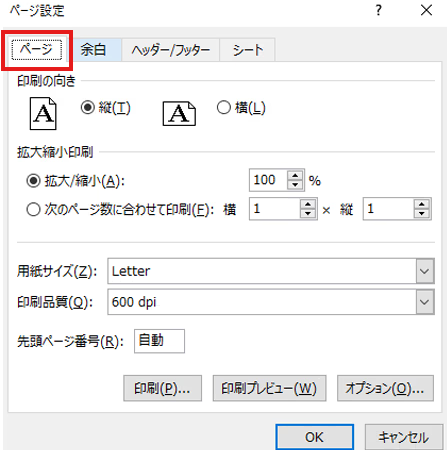
横幅だけを1ページに収めたい場合は、ページ設定で「横 1ページ分、縦は空欄」という考え方が有効です。Microsoftのページ設定でも、用紙の幅を埋めて必要なページ数を使う場合は、横を1にして縦を空欄にする方法の記載があります。まずこの設定を覚えると実用的です。
1. [ページ レイアウト ]→[ページ設定 ]
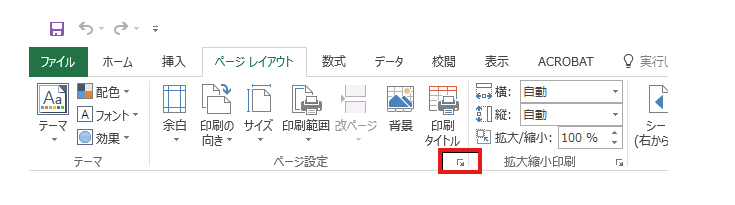
2. ページ設定 内のボックスで、[ ページ ] タブを選択します。
最後に印刷プレビューで確認
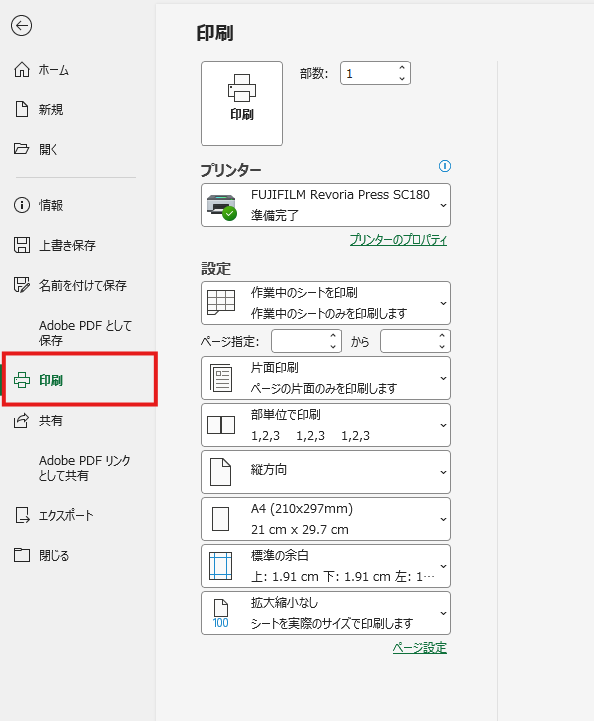
「ファイル」→「印刷」を開くと、
プレビューを見ながら向きやページサイズなどの設定を確認できます。ここで、1ページ目から順に切れ方、余白、見出し位置を確認します。保存前の最終確認として、この画面は必ず見るのが安全です。 (Microsoft サポート)
PDFとして保存
仕上がりが問題なければ、「ファイル」→「名前を付けて保存」で保存形式にPDFを選択します。
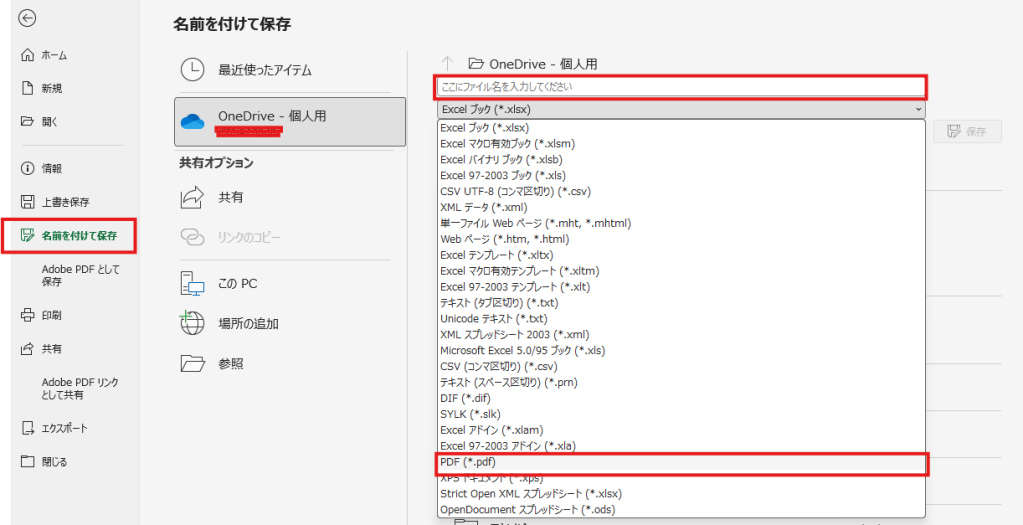
失敗しやすいポイントと対処法 早見表
ExcelをPDF化するときのよくある症状と確認ポイント
| 症状 | 主な原因 | 先に見る場所 |
|---|---|---|
| PDFが2ページ以上に分かれる | 印刷領域未設定、改ページ未確認 | 印刷領域、改ページプレビュー |
| 文字が小さすぎる | 1×1ページで無理に圧縮 | 拡大縮小設定 |
| 余白が広すぎる | 余白設定が合っていない | 余白、印刷プレビュー |
| プレビューと実際の印象が違う | 用紙サイズやプリンター設定の差 | ページ設定、プリンタープロパティ |
特に注意したいのは、用紙サイズ設定とプリンター側の用紙サイズが食い違う場合です。
その場合に印刷結果がプレビューと一致しない可能性があります。
PDF化だけで完結するつもりでも、最終的に印刷する場合には確認が必要です。
【実践】一度作れば次回から楽になる運用
初心者の方ほどおすすめなのが、「A4縦用」「A4横用」など、出力サイズごとの元ファイルを1つずつ作る方法です。
印刷領域はブック保存時に保存されるため、毎回設定をやり直すより、整った元データをコピーして使うほうが運用が安定します。面倒なのは最初だけです。
最初にサイズ、向き、余白、印刷領域、拡大縮小を設定することで、その後は内容を差し替えてPDF保存する流れにしやすくなります。
初心者が一人で作業できるようになる近道は、操作を増やすことではなく、毎回同じ型で出力することに重きをおいてみてください。
まとめ
ExcelからPDFへする方法で失敗しないコツは、保存操作そのものよりも、保存前の準備にあります。
今日やるべきことは1つです。白紙のブックから始めるのをやめて、A4用の元ファイルを1つ作成してみてください。そこまでできれば、次回からのPDF化はかなり安定します。小さな設定の積み重ねが、確認や印刷のやり直しを減らし本業への効率を向上させます。
Q&A
Q1.ExcelからPDFへする一番簡単な方法は何ですか?
「ファイル」→「名前を付けて保存」で保存形式をPDFにする方法です。必要に応じて「オプション」から出力範囲も調整できます。
Q2.1ページに収めれば安心ですか?
必ずしも安心ではありません。Microsoftも、指定ページ数に合わせるとデータが圧縮されると案内しています。文字の読みやすさを優先して判断してください。
Q3.表の横幅だけを1ページに収めたいときはどうしますか?
ページ設定で「横 1、縦は空欄」という考え方が有効です。幅だけを整えて、縦方向は必要ページ数に任せる方法です。
Q4.毎回印刷範囲を設定し直す必要はありますか?
印刷領域は、ブック保存時に保存されます。定型資料なら、設定済みファイルを複製して使うほうが効率的です。
Q5.PDFにしたあと修正したい場合はどうすればよいですか?
Microsoftは、Officeで作成したPDFを直す場合、元のOfficeファイルから作業して再度PDF保存する流れを案内しています。修正は元のExcelで行うのが基本です。
関連記事


※本記事の情報を利用したことにより生じた損害(直接・間接を問わず)について、当方は一切の責任を負いかねます。あらかじめご了承ください。
※記事に対する個別のお問合せはご遠慮ください。