


 代表取締役 遠藤豊明
 遠藤印刷 代表の遠藤です。日商簿記2級を保有し、大手ゼネコンでの施工管理経験を活かした徹底的な品質・工程と工数管理を強みとしています。創業55年の現場力を活かし、お客様の印刷業務における効率化とコスト最適化の支援に日々邁進しております。
本記事は、Wordで印刷したらレイアウトがずれて困っている方向けに、原因の切り分けと「今すぐできる解決法5選」を解説します。
ずれの多くがWord単体ではなくプリンター側の仕様差で起きる点です。
出力環境を固定するだけで、修正と再印刷のムダを減らせます。
結論:ずれの正体は「Wordのミス」より「出力環境の差」
Wordの印刷ずれは、文章が勝手に変わったというより、プリンターの設定差や印字可能領域の制約が、ページの組み方に影響して起きるケースがほとんどです。
プリンターを切り替えたときにレイアウトが変わる現象は、Word側の「プリンター設定に従って文書をレイアウトする」系の互換オプションが関与する場合があります。
プリンターには物理的に印刷できない余白があり、用紙の周囲3~5mmを除いた領域(プリンターごとに余白が異なります。)が有効印字領域だと明記している機種もあります。ここに文字や図形が寄ると、欠けたり次ページに押し出されたりします。
この問題を解決するには、原因の推測より切り分けと固定化が効果的です。
3分で切り分けるチェック
Word印刷ずれ 3分切り分けステップ
| 手順 | 確認すること | ズレていた場合の示唆 | 次のアクション |
|---|---|---|---|
| 1 | Wordの印刷プレビューで既にズレているか | Word設定、フォント、互換オプション由来の可能性が上がります。 | 用紙サイズと余白、フォント置換、互換設定を優先して見直します。 |
| 2 | PDFに変換するとズレが消えるか | PDFで整うなら、Wordからプリンターへ渡す過程に原因が寄っています。 | 最終出力はPDFで固定して印刷し、必要ならプリンタードライバー設定を点検します。 |
| 3 | 別プリンターや仮想プリンターでも再現するか | 同じファイルでもプリンター差でレイアウトが変わるケースがあり得ます。 | 出力環境の固定を検討し、社内で統一プリンターやPDF運用ルールを決めます。 |
解決法 5選
解決法1:用紙サイズと拡大縮小を「二重管理」しない
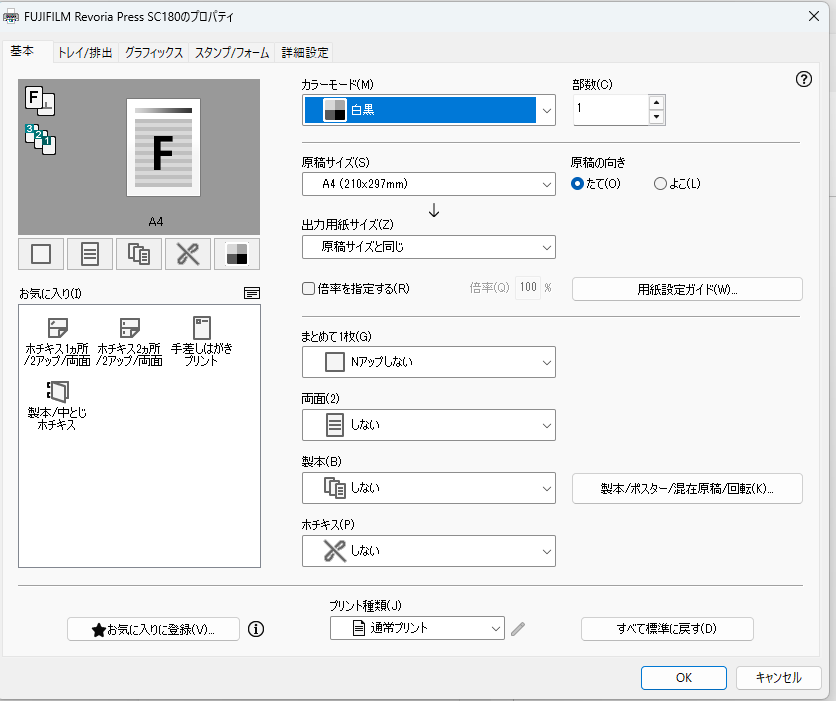
よくあるズレは、Wordのページ設定とプリンタードライバー側の用紙設定が食い違うパターンです。
Wordから印刷する場合、ドライバー設定よりWordのページ設定が優先される可能性があるとメーカーFAQでも説明されています。 (リコーソリューション・商品サイト)
●手順
- Wordで「レイアウト」→「サイズ」でA4など目的の用紙を設定
A4の寸法は210mm×297mmとして製紙メーカーの仕様表にも出ています。 - 「ファイル」→「印刷」→プリンターのプロパティで用紙サイズが一致しているか確認します。

3.印刷設定に「ページに合わせる」等がある場合は、意図がない限り使用しない。
解決法2:印刷不可領域を前提に、余白を安全側へ寄せる
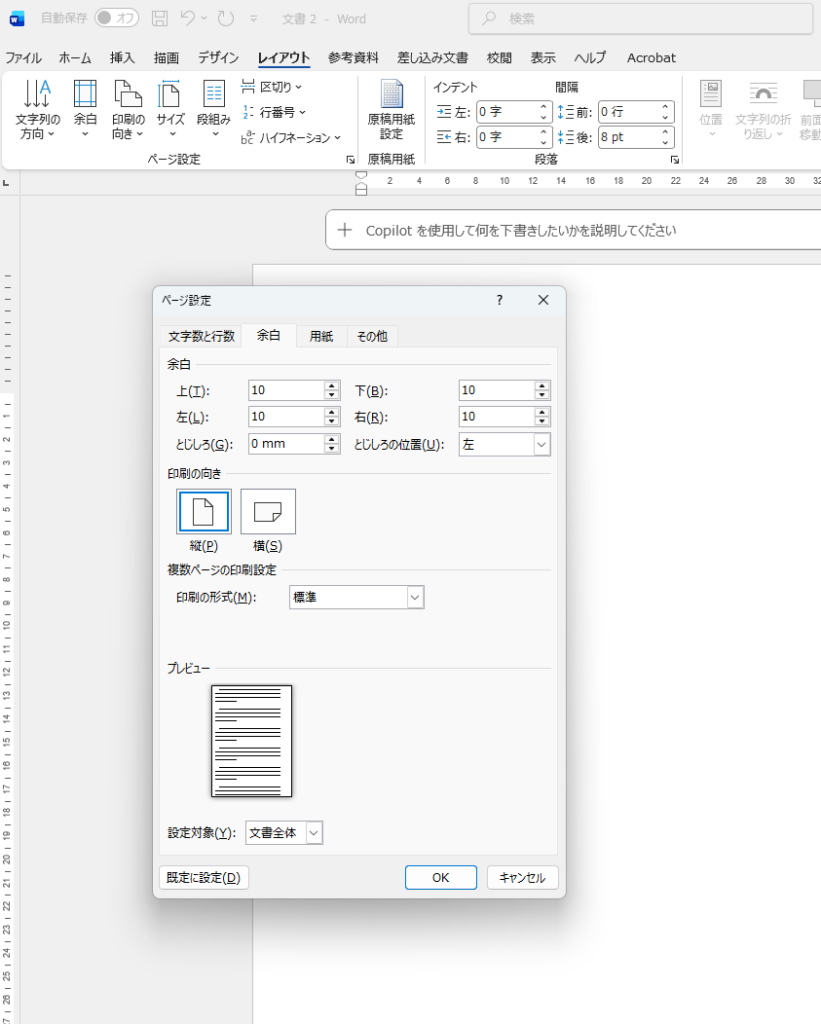
プリンターはフチまで印刷できません。Canonのマニュアルでは、有効印字領域が用紙周囲5mmを除いた領域だと明記されています(封筒は10mm)。 (Canon マニュアルポータル)
また機種例として、上下左右6mmが印字できない、など具体値は各メーカー毎にことなりますので確認が必要です。
・手順
- Wordで「レイアウト」→「余白」→「ユーザー設定の余白」
- まずは上下左右10mm程度の安全余白でテスト
- 端ギリギリに文字を置きたい場合は、プリンター側に「印字領域を広げて印刷」等の設定があるか確認(設定の有無で余白が5.0mmになる旨の案内もあります)
解決法3:プリンター依存のレイアウトをオフにする
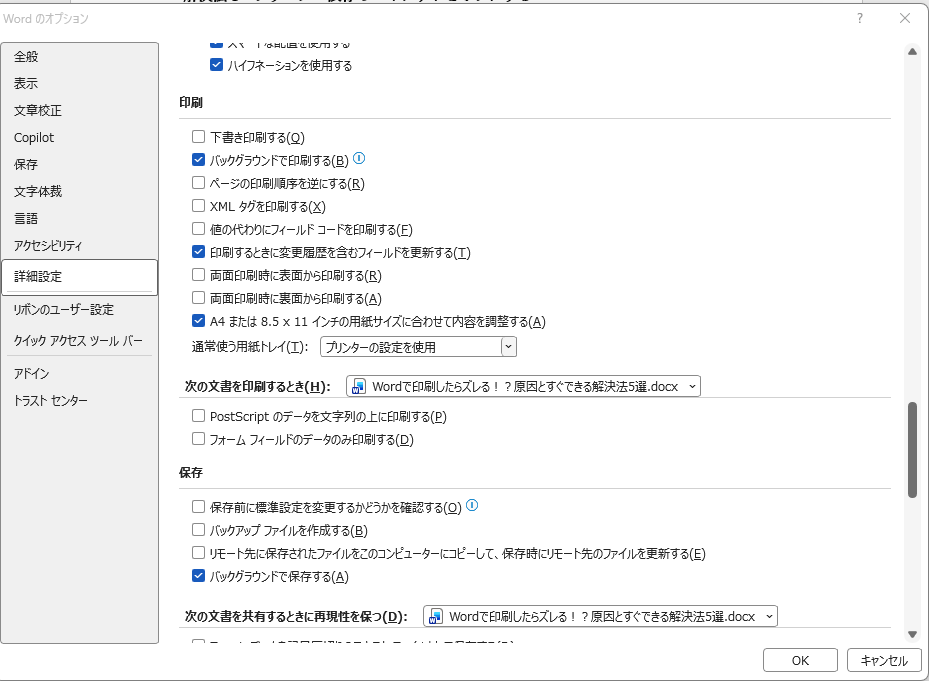
プリンターを切り替えるとレイアウトが変わる場合、Wordがプリンター設定を参照してレイアウトを決めている可能性があります。該当オプションが有効だと、モデル差で文書が変わる理由が説明されています。 (Ricoh Select a Model)
・手順(Windows) MACは分かりません。。
1.「互換性」または「互換オプション」周辺にあるレイアウト関連で、プリンター設定に従う項目を見直す。
2.Word「ファイル」→「オプション」→「詳細設定」 下の方にあります。
解決法4:フォントと段落を整え、置換を潰す
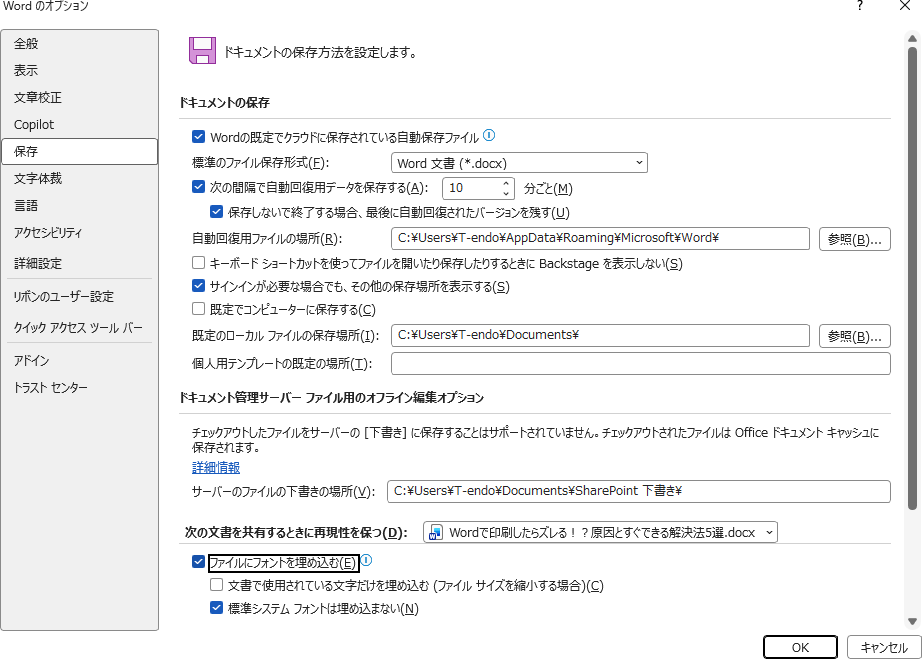
フォントが置換されると、文字幅や行の折り返しが変わり、結果として改ページ位置がずれます。フォントをファイルに埋め込む手順はMicrosoftに多く問合せがくる内容です。(Microsoft Support)
また、段落間の見た目調整を改行の連打で行うとWordが段落として解釈して改ページが意図しない動作に繋がります。必ず改ページを使用して次ページにいきましょう。
・手順
「ファイル」→「オプション」→「保存」→フォントの埋め込みを有効化 (Microsoft Support)
解決法5:最終出力はPDFで固定してから印刷する
「急いでいるのに、Wordが思うように印刷されず修正回数が増える」状況では、出力を固定する方が安全です。WordからPDFへ書式を保ったコピーを作る手順はMicrosoftが提示しています。 (Microsoft Support)
・実務でも利用する手順(筆者の運用例)
- WordをPDFに変換
- PDFで段落・改ページ・表の欠けを確認
- Wordへ戻り修正
- PDFで再確認
- 問題なければ部数分印刷 or 下版
確認時間を約10%削減できています。環境や文書の複雑さで削減率変わります。
PDF確認は、印刷前の最終検品ポイントを一箇所に集約できるのが利点です。
削減できるのは時間・紙だけではありません。
急ぎの場面ほど「もう1回だけ印刷」が積み上がり、時間と集中力を大いに削ります。
損失回避の点からも、確認手順を固定化のすると合理的です。
どうしても解決しないときの判断軸
次の条件に当てはまるなら、自力で粘るより「出力環境を変える」方が早いです。
●一定水準以上の仕上がりが必要で締切が近い
テスト印刷と再印刷のループを止めるために、PDF入稿や印刷会社への依頼も選択肢になります。
●余白やフォントを整えても、端が欠ける
プリンターの有効印字領域の制約に当たっている可能性が残ります。 (Canon マニュアルポータル)
●複数台のプリンターで結果が変わる
プリンター差でレイアウトが変わる前提に立ち、PDF固定へ寄せるのが現実的です。
Q&A
Word印刷ずれ FAQ(収納式)
Q1. 画面は合っているのに、印刷すると1行だけ次ページに行きます。
Q2. プリンターを変えるとレイアウトが変わります。故障ですか。
参考:Ricoh Select a Model
Q3. 余白警告が出ます。無視していいですか。
Q4. フォントを変えると改行位置が変わります。なぜですか。
Q5. 急ぎのとき、最短で失敗を減らす方法は。
参考:Microsoft Support
関連記事

※本記事の情報を利用したことにより生じた損害(直接・間接を問わず)について、当方は一切の責任を負いかねます。あらかじめご了承ください。
※記事に対する個別のお問合せはご遠慮ください。