 代表取締役 遠藤豊明
 遠藤印刷 代表の遠藤です。工学系大学院の機械工学専攻で修士課程を修了後、大手ゼネコンでの施工管理経験を活かした徹底的な品質・工程と工数管理を強みとしています。運営に必要だと感じ、3年前に日商簿記2級を取得しました。
組織として創業55年の現場力を活かし、お客様の印刷業務における効率化とコスト最適化の支援に日々邁進しております。
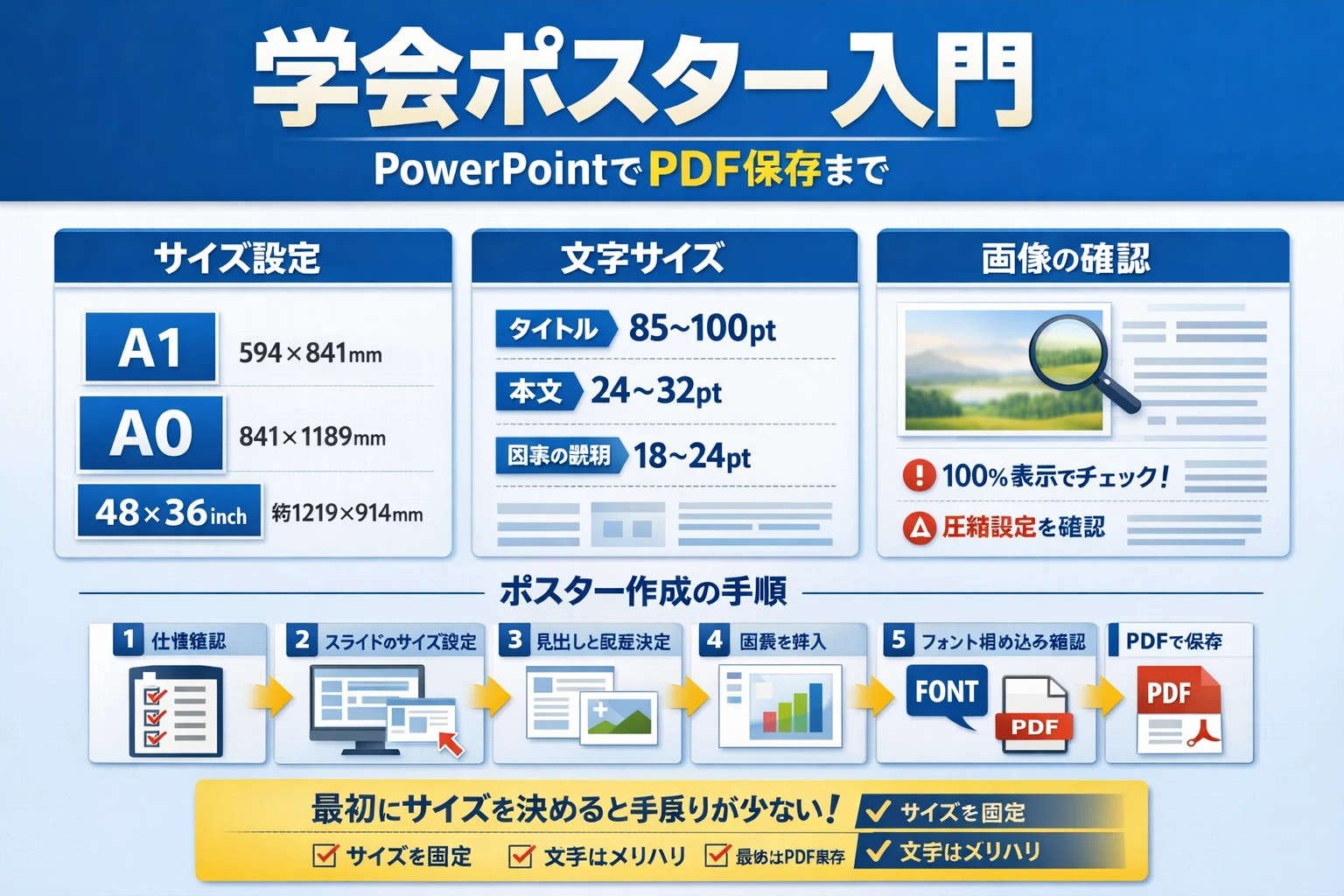
本記事は、PowerPointで初めてポスターを作る方に向けて、サイズ設定からPDF保存までの一連の流れを習得することを目標にしています。
ポスター作成で最初にやるべきことは、デザインではなくサイズを発表仕様に合わせることです。PowerPointでは後からサイズ変更をすると、要素の拡大縮小や余白調整が発生しやすく、修正時間が増えます。
Microsoftもスライドサイズは「デザイン」タブからカスタム設定でき、向きも含めて最初に決める前提で案内しています。 (マイクロソフトサポート)
ポスター作成で後戻りを減らす重要事項
ポスター作成で失敗しにくい順番
| 順番 | やること | 理由 |
|---|---|---|
| 1 | 発表仕様を確認する | 学会ごとにサイズが違うため |
| 2 | PowerPointのサイズを最初に設定する | 後から変えると崩れやすいため |
| 3 | 見出しと配置だけ先に決める | 全体の流れが整うため |
| 4 | 本文と図表を入れる | 文字の詰め込みを防げるため |
| 5 | フォント埋め込みを確認する | 文字化け対策になるため |
| 6 | PDFで保存する | 印刷入稿用として扱いやすいため |
Microsoftは、PowerPointのカスタムサイズ設定とPDF保存を公式に案内しています。
また、フォント埋め込みは共有時のデバイスによる表記ズレ防止に有効です。
なぜ最初のサイズ設定が重要なのか?
私自身、PowerPointでポスターを作ったときに、最初のサイズを発表仕様に合わせていなかったため、最後に余白と文字位置の調整へ時間を取られました。
結果として、本来使うべき発表練習の時間が削られたことがあります。
この失敗は、初心者ほど起こりやすいです。
理由は単純で、画面上ではそれらしく見えても、ポスターは最後に大きく印刷されるためです。
手戻りの大きさ
サイズを後回しにした場合の手戻りの負担イメージです。
サイズ設定 ██
見出し配置 ███
本文入力 ████
後から全体修正 ████████
印刷前確認 █████
このグラフは実務上の負担感を示したイメージです。
PowerPointは、後からサイズ変更時に再調整が入るため、構成が固まってからの修正は軽微になることが多く重要です。
最初に確認すること
学会ポスターは「一般サイズ」ではなく「指定サイズ」で作る
学会や掲示場所によって、ポスターサイズは異なります。
たとえば大学の案内ではA1縦を採用している例もあり、海外の大学資料では48インチ×36インチを例示しているものもあります。つまり、A0が正解とは限らず、A1が正解とも限りません。開催要項が最優先です。 (urc.ucdavis.edu)
ポスターサイズ早見表
| サイズ名 | 寸法 | 使われ方の例 |
|---|---|---|
| A1 | 594 × 841 mm | 学会、学内掲示 |
| A0 | 841 × 1189 mm | 大型掲示、展示 |
| 48 × 36 inch | 約1219 × 914 mm | 海外学会で見られる例 |
PowerPointではカスタムサイズを指定できます。 (マイクロソフトサポート)
インチ、センチ、ピクセル単位で設定が可能です。
PowerPointでの作り方
初心者向けに、画面操作を表で整理します。
PowerPointポスター作成手順
| 手順 | 操作 | ここで見るポイント |
|---|---|---|
| 1 | 新規作成 | 白紙で始める |
| 2 | デザイン → スライドのサイズ | まずここを触る |
| 3 | ユーザー設定のスライドのサイズ | 幅・高さ・向きを入れる |
| 4 | タイトルと見出しを配置 | 文章はまだ少なめでよい |
| 5 | 図表と画像を配置 | 見やすさ重視 |
| 6 | 本文を加える | 文章を詰め込みすぎない |
| 7 | ファイル → オプション → 保存 | フォント埋め込み確認 |
| 8 | ファイル → エクスポート → PDF/XPS | PDF保存 |
Microsoftは、スライドサイズ変更とPDF保存の操作をそれぞれ公式サポートで案内しています。 (マイクロソフトサポート)
スライド等のサイズ設定は下記を参照ください。

ポスターの文字サイズは?
UC Davisでは、ポスター本文は24〜36ptが出発点とされており、Salford大学では本文24pt前後、タイトル90〜100pt前後の目安が示されています。初心者はまずこの範囲から始めると失敗しにくいです。 (urc.ucdavis.edu)
私はサイズによりますが、本文は 24p~28p で作成していました。
ポスターセッションは口頭で伝えること場面が多いため、文字列はなるべく少なくするのもポイントです。
ポスター文字サイズの目安表
| 要素 | 目安サイズ | 読まれ方 |
|---|---|---|
| タイトル | 85〜100pt | 遠くから目に入る |
| 見出し | 36〜48pt | セクションが分かる |
| 本文 | 24〜32pt | 近づいて読みやすい |
| 図表の説明 | 18〜24pt | 補足として読める |
重要な点は、全部を大きくすることではありません。文字サイズに区別をつけることです。
タイトル、見出し、本文にメリハリがないと、読者はどこから読めばよいか迷います。
各種のサイズはすべて統一して作成することをオススメします。
文章は多いほどよいわけではない
ポスターは「読む資料」ではなく「話すための土台」です
ポスターは論文全文を網羅して説明する場所ではありません。
文字だけで埋めるのではなく、図と余白を大きく使うことが推奨されています。
また、別資料では表の多用は把握しにくいとも案内されています。
伝えたいことを絞ることは、手抜きではなく相手に伝える設計手法です。 (urc.ucdavis.edu)
ポスター構成の配分表
| 要素 | 配分の考え方 |
|---|---|
| タイトル・所属 | 最上部にまとめる |
| 背景・目的 | 短くする |
| 方法 | 必要最小限にする |
| 結果 | 最も広く使う |
| 結論 | 最後に大きく見せる |
「何をやったか」よりも、「何が分かったか」が大きく見える方が、ポスターは伝わりやすくなります。方法と結論は進め方によって順不同でokです。
画像の粗さを抑える方法
画像は最後に拡大される前提で考える
ポスターは大判印刷になるため、画面では普通に見えても、印刷すると画像の粗さが目立つことがあります。
100%表示での確認を勧めており、Microsoftは画像圧縮をオフにすると画質保持に有利だがファイルサイズは増えると説明しています。
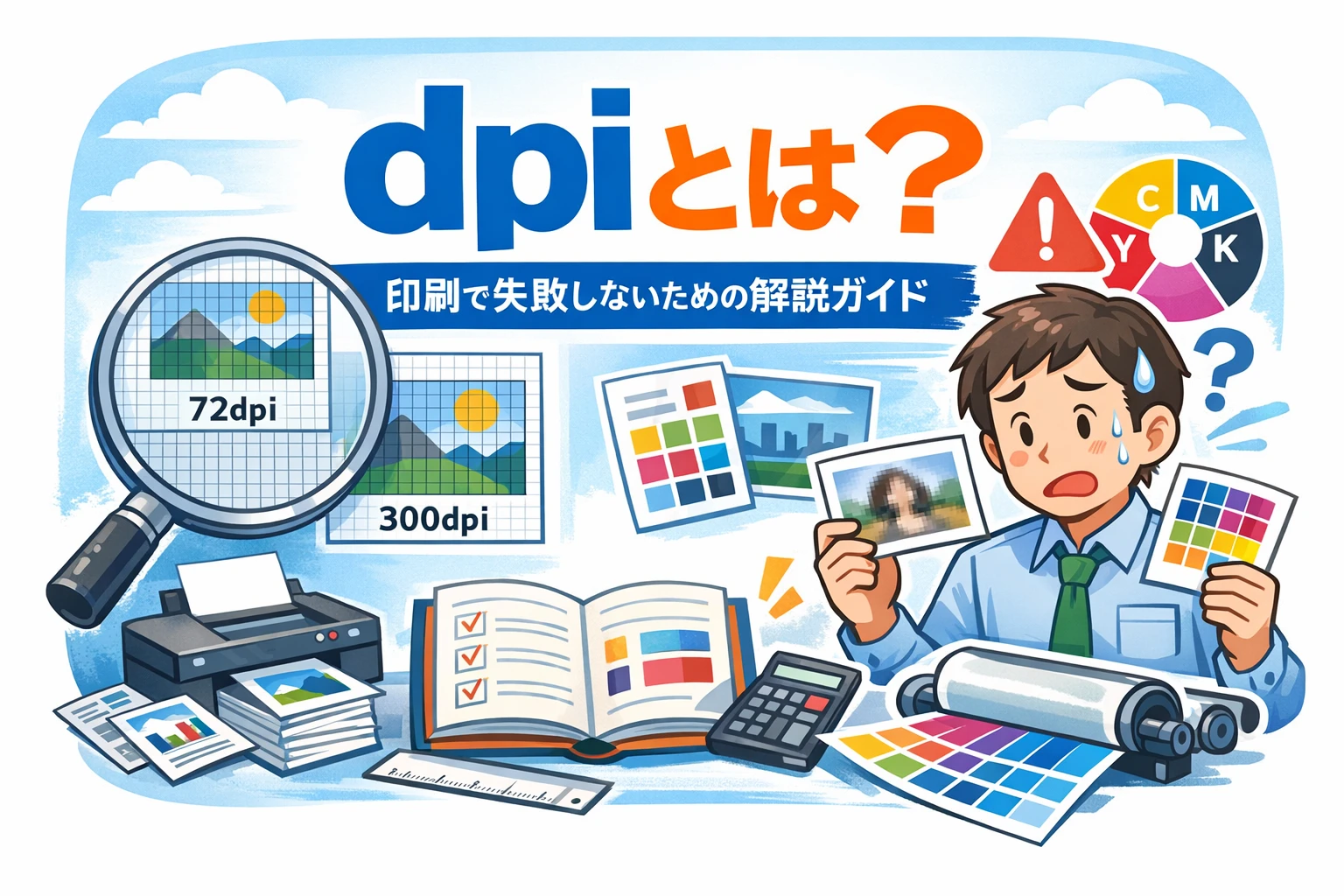
画質そのものが足りない場合にはdpiの確認が必要です。
文字化けを防ぐ方法
提出前や印刷前に、ここだけ確認すればよいです
Microsoftは、PowerPointでフォントを埋め込む方法を案内しています。
操作は「ファイル」→「オプション」→「保存」→「このプレゼンテーションを共有するときに忠実性を維持」→「ファイルにフォントを埋め込む」です。 (マイクロソフトサポート)
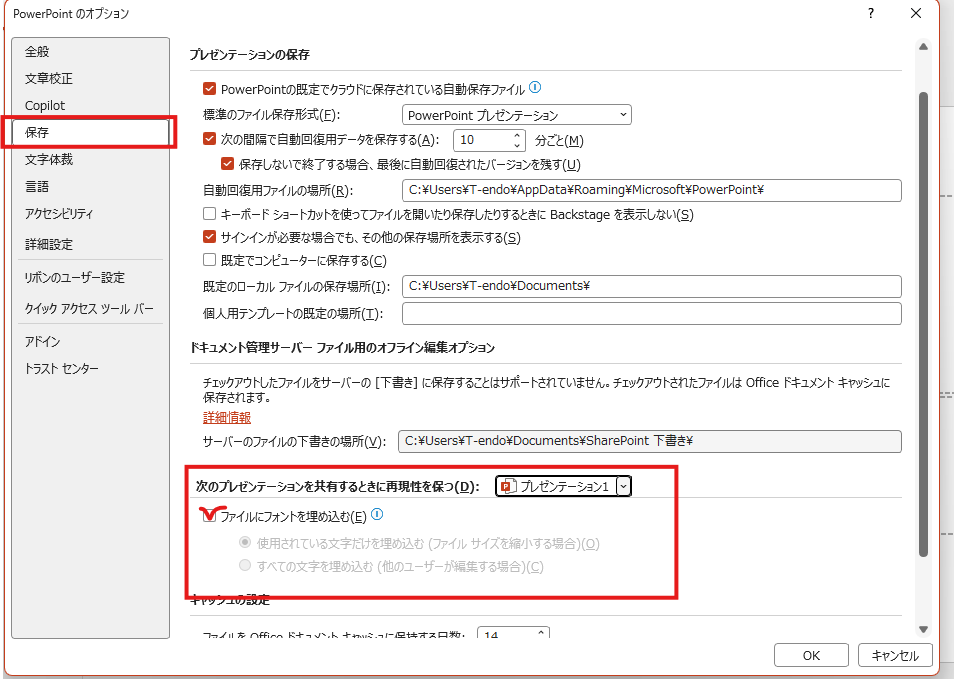
PDF保存までの流れ
ここまでできれば、ひとまず一人で完了できます
PowerPointからPDF保存する手順は
「ファイル」→「エクスポート」→「PDF/XPSドキュメントの作成」→「PDF/XPSの作成」
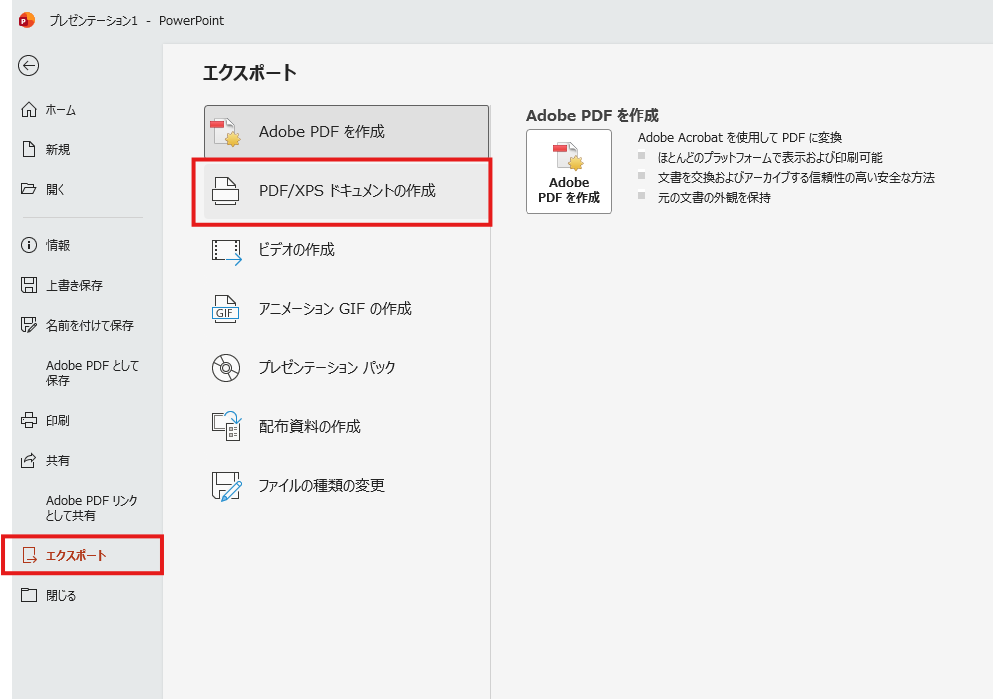
また、印刷用途では「最適化」を標準にすることでより運用が安定します。
まとめ
初心者が覚えるべきことは3つだけです
| 重要ポイント | 内容 |
|---|---|
| 1 | 最初にサイズを発表仕様へ合わせる |
| 2 | 文字を増やすより、見出しと図で伝える |
| 3 | 最後はフォント確認後にPDF保存する |
ポスター作成で本当に大事なのは、デザイン性よりも手戻りを減らす仕組みです。
最初に仕様を固定すれば、後半の修正は「大工事」ではなく「微修正」で済みやすくなります。それが、そのまま本番の説明練習の時間を守ることにもつながります。結果、相手への理解度が上がり共同研究や新しい知見を得る結果に繋がる可能性が増えます。