


 代表取締役 遠藤豊明
 遠藤印刷 代表の遠藤です。工学系大学院の機械工学専攻で修士課程を修了後、大手ゼネコンでの施工管理経験を活かした徹底的な品質・工程と工数管理を強みとしています。運営に必要だと感じ、3年前に日商簿記2級を取得しました。
組織として創業55年の現場力を活かし、お客様の印刷業務における効率化とコスト最適化の支援に日々邁進しております。
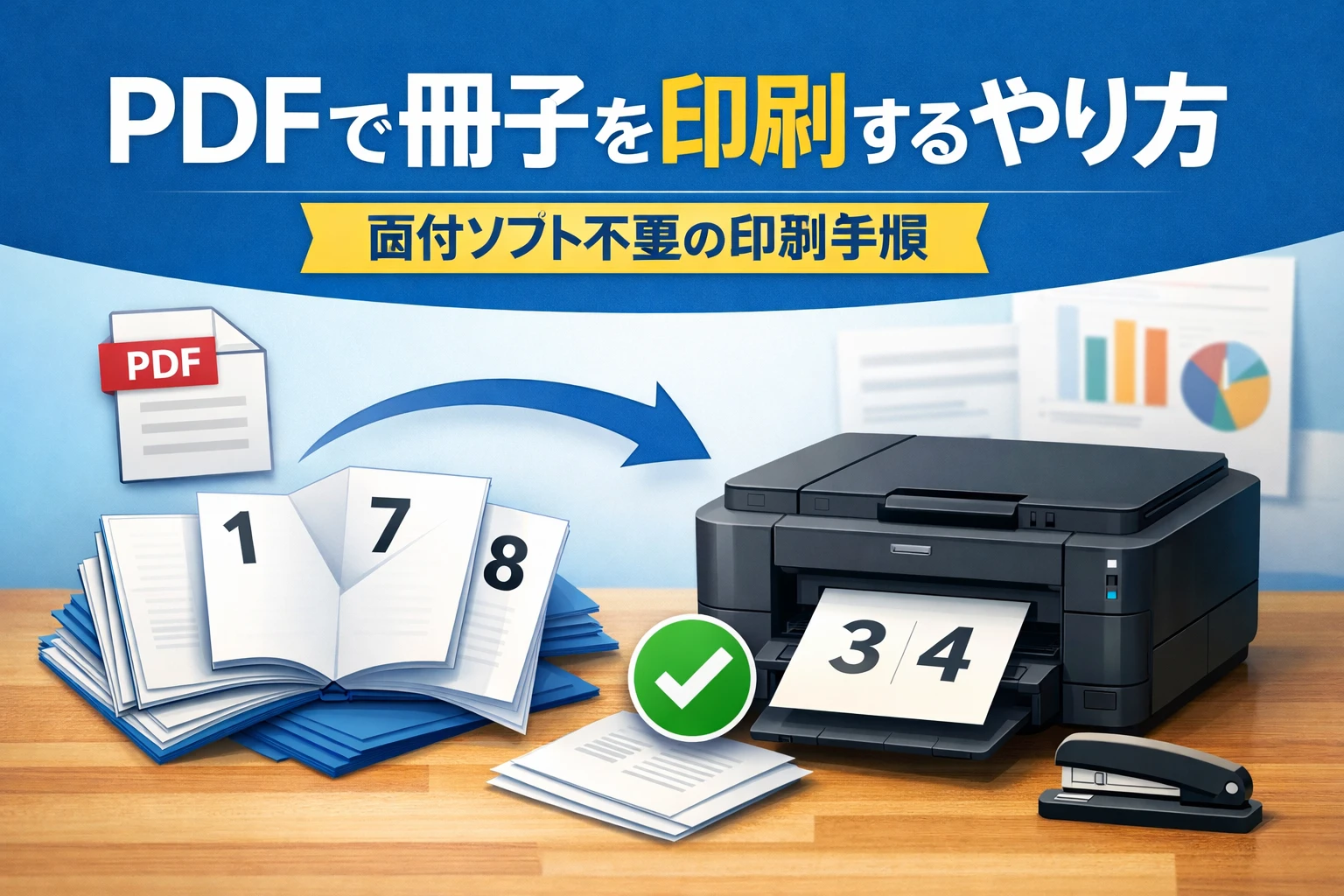
本記事は、PDFをそのまま印刷してページ順が崩れた経験がある方に向けて、Acrobatで冊子印刷を正しく行うやり方を解説します。ポイントは、PDFの作り方ではなく「面付け」と「用紙サイズの理解」です。ここを押さえると、初めてでも一人で印刷完了までスムーズに進みます。
冊子を印刷する際の考え方
法人担当者の方のお困りごとは以下のようなことがほとんどです。
・会議、研修、説明会、配布物の締切に間に合うように手配
・順番の正しい冊子を時間がない中で可能な限り自力で完成させたい。
5部20ページほどの冊子を印刷会社へ頼むとコスト・時間において不利になります。極めて少ないものに関しては、私もご担当者様ご自身で印刷された方が効率はいいと感じます。
ここで最も重要なのは、PDFを普通に印刷することではなく折ったあとにページが正しい順に並ぶように並べ替えることです。
AdobeはAcrobatやAcrobat Readerの小冊子印刷機能について、複数ページ文書を正しいページ順の小冊子になるよう配置できると案内しています。
Reader自体も無料で、PDFの閲覧や印刷に対応しています。 (Adobeヘルプセンター)
なぜ、ページがごちゃごちゃになるのか
原因は、読む順番と、印刷して折るための順番が違うからです。
印刷業界でいう「面付け」は、完成ページを大きな紙の上の所定位置に配置する工程です。
Printing Industry Midwest の用語集でも、imposition は、完成ページを大きな印刷用紙のどこに置くかを決める工程だと整理されています。
これは、1ページ・2ページ・3ページの順にそのまま出すだけでは、折ったときに冊子の順番になりません。 (Printing Industry Midwest –)
Adobeは、小冊子印刷では1枚のシートに2ページずつ配置し、両面印刷したシートを折ってホチキス留めすると正しいページ順の冊子になると説明しています。ここが最大の要点です。冊子印刷は「PDFの印刷」ではなく、「折りと綴じを前提に順番を変更して印刷する作業」なのです。
印刷前に決めるべき3点
仕上がりサイズと用紙サイズ
Adobe Readerの小冊子印刷手順では、製本後サイズをA4にしたい場合はA3、製本後サイズをA5にしたい場合はA4を選びます。
二つ折り冊子では、仕上がりサイズの1段大きい用紙を使うのが基本です。
| 仕上がりサイズ | 用紙サイズ |
|---|---|
| A5冊子 | A4 |
| A4冊子 | A3 |
この逆算を外すと、設定自体が合っていても、思った大きさの冊子になりません。
ページ数
Adobeは、小冊子印刷で1枚のシートに2ページずつ配置し、両面印刷で4ページ分になります。
冊子は4ページ単位で用紙を1枚使うと理解しやすいです。
計算上、8ページなら2枚、12ページなら3枚、16ページなら4枚です。
4の倍数でない場合は、最後に空白ページを含める必要があります。
※下記の関連記事も合わせてご覧ください。詳細が乗っています。

プリンターが両面対応かどうか?
最初に必ず確認してください。
Adobeは、小冊子印刷で最良の結果を得るには両面印刷対応プリンターの使用を推奨し、非対応の場合は2回に分けて手動で裏返す必要があります。 (Adobeヘルプセンター)
AcrobatでPDFを冊子印刷するやり方
ここからが実務手順です。Acrobat Readerは無料で利用でき、印刷にも対応しています。PDFは元データの見た目や情報を保持しやすいため、WordやPowerPointのまま印刷するより、配布物としての再現性を確保しやすいのが利点です。
手順1 PDFをAcrobat Readerを開く
まず、印刷したいPDFをAcrobat Readerで開きます。右上の印刷、またはファイルから印刷画面を開きます。Adobe公式の小冊子印刷手順でも、この流れが案内されています。 (Adobeヘルプセンター)
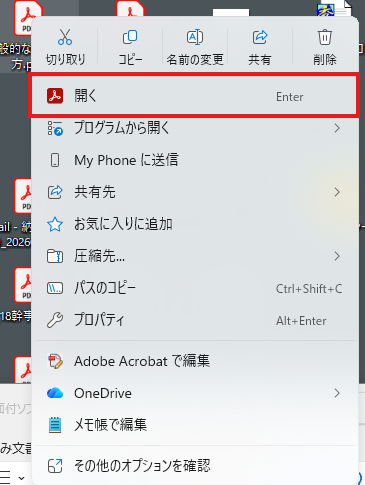
右クリックでadobeのマークが出てこない場合は、ダウンロード後に再度確認してください。
社用PCの場合は、情シスに確認の上ダウンロードしてください。
手順2 プリンターを選ぶ
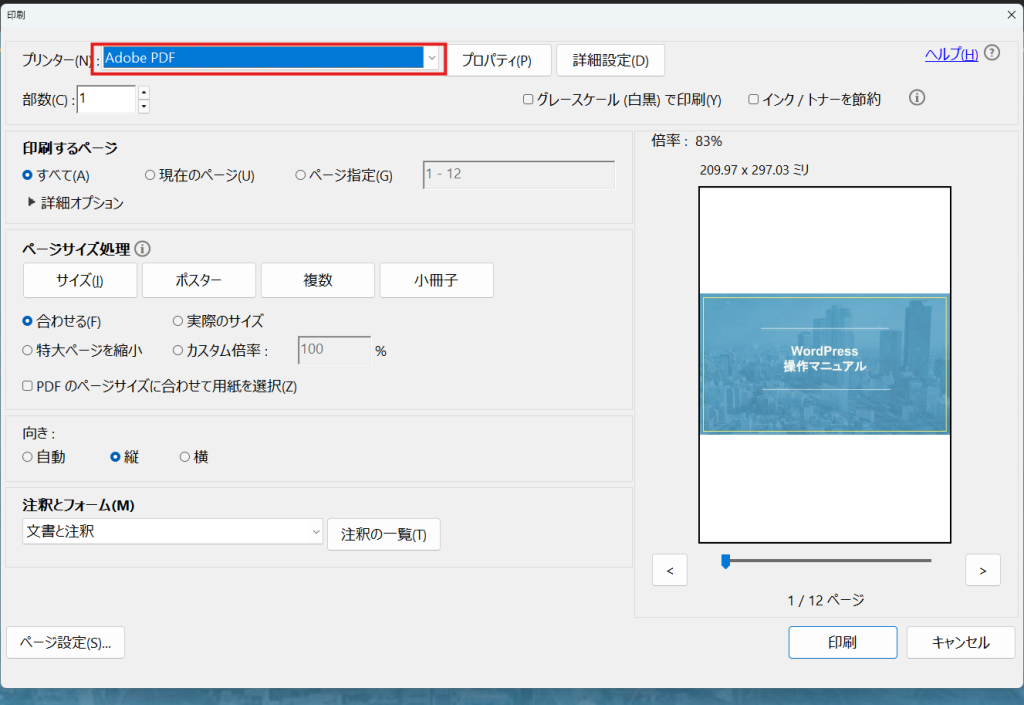
印刷ダイアログ(ctrl+P)で使うプリンターを選択します。ここでA4用紙なのかA3用紙なのか、どのトレイを使うのかも確認します。
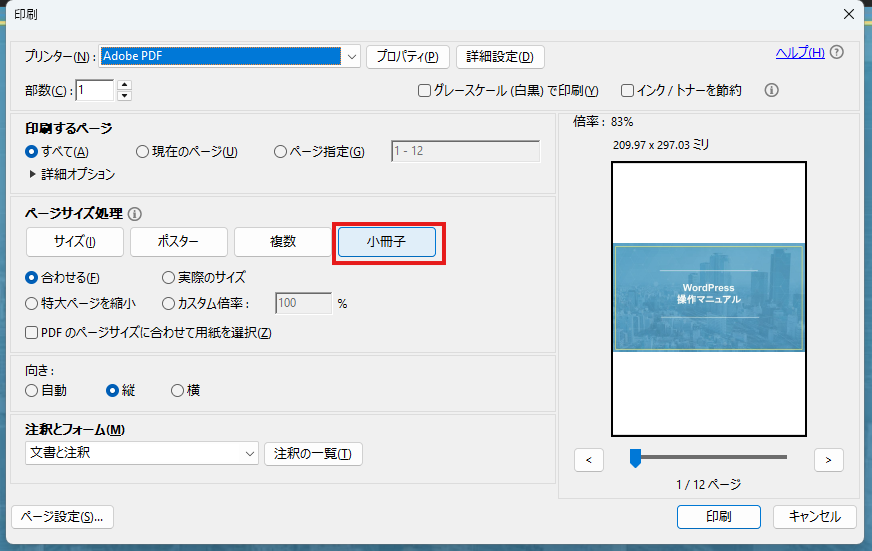
赤枠部に会社で使用しているプリンタードライバーを選択します。
手順3 「ページサイズ処理」で「小冊子」を選ぶ
Adobe公式では、「ページサイズ処理」から「小冊子」を選択すると、折って綴じるのに適した順序でページが自動配置されます。
専用の面付ソフトを使わなくてもよい理由は、ここにあります。
手順4 小冊子サブセットを決める
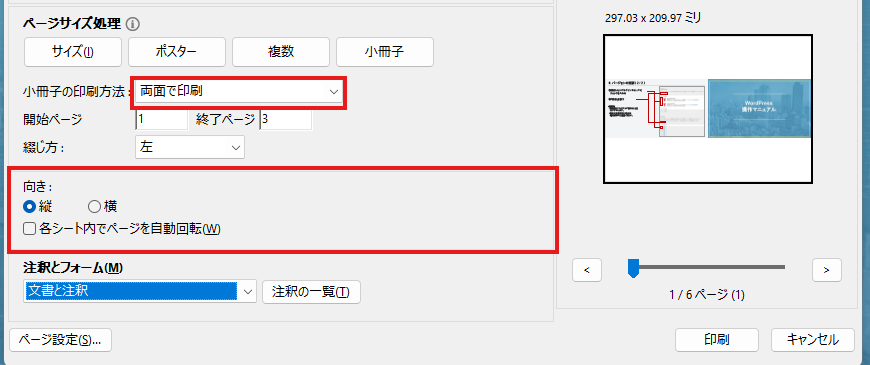
両面印刷対応プリンターなら「両面」を選びます。
片面しか使えないなら「表面のみ」または「裏面のみ」を選んで、2回に分けて印刷します。
手順5 綴じ方を決める
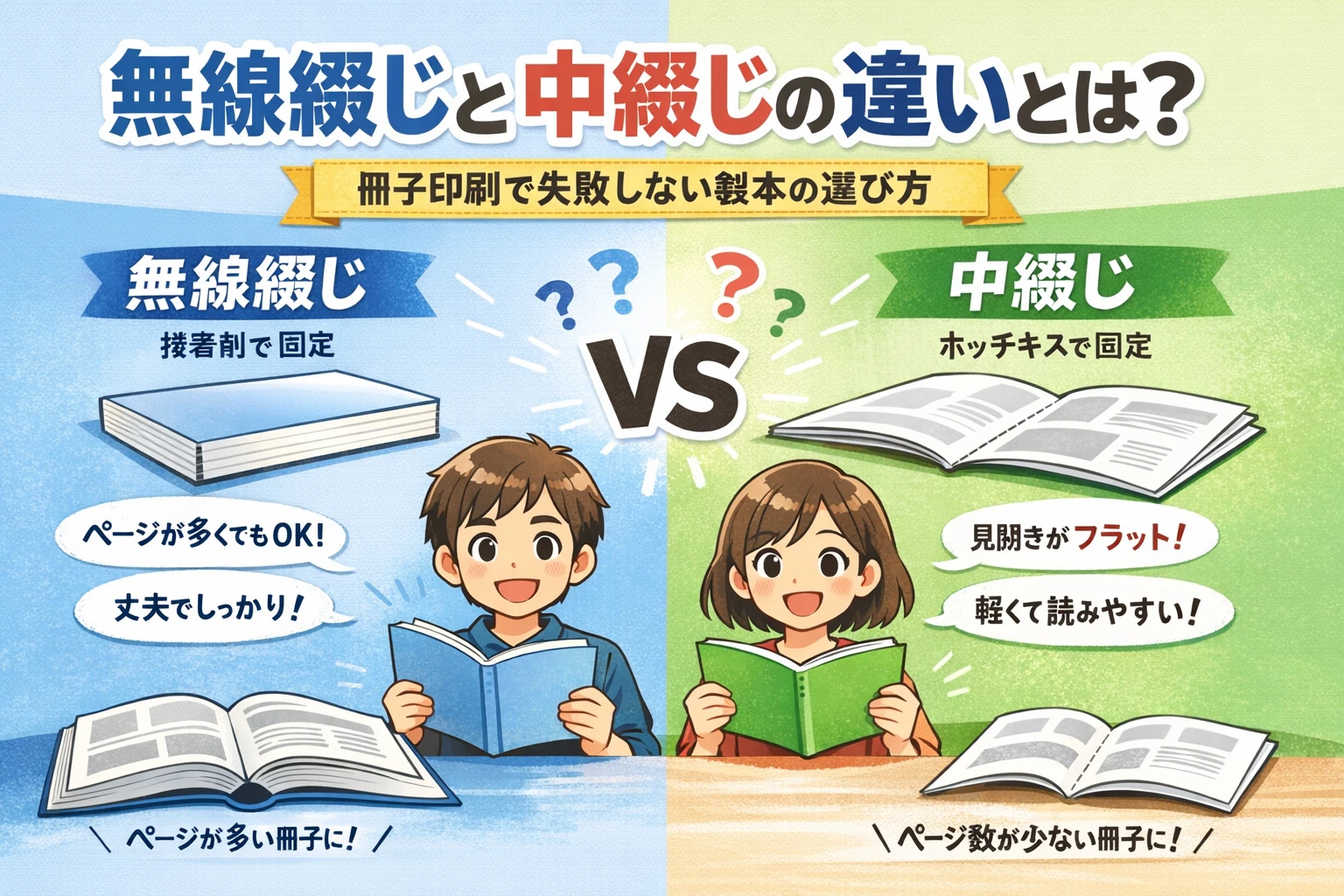
Adobeは、製本(綴じ方)の選択肢として 右綴じ、左綴じ、短辺綴じ、長辺綴じ、中綴じがあります。迷ったら、完成後にどちら開きにしたいかで選び、必ずプレビューで確認してください。
手順6 開始ページと終了ページは原則そのまま
大きい冊子を小分けに印刷するため、ページ範囲指定にも対応しています。ただし初心者が最初にやるなら、開始ページと終了ページはむやみに触らない方が安全です。
手順7 印刷して、折って、中央を留める
印刷後は半分に折り、中央の折り目に沿ってホッチキス留めすれば冊子になります。
Adobeもこの流れを案内しています。ホチキスは事前に準備しておきましょう。
出力サイズによって対応していないホチキスもあります。
失敗しやすいポイントと対処法 4点
| No. | 失敗しやすいポイント | 確認項目 |
|---|---|---|
| 1 | 仕上がりサイズと用紙サイズを逆算していない |
|
| 2 | 綴じ方向を感覚で選んでいる |
|
| 3 | 印刷トラブル時にPDF側だけを疑っている |
|
| 4 | 両面印刷オプションが出ないまま進めている |
|
初回は「4ページか8ページのテスト印刷」で、まず確認
いきなり本番20部に行くより、4ページか8ページのダミーPDFで1部だけ試す方が早いです。確認するのは、順番、綴じ方向、用紙サイズ、裏表の向きの4点です。
冊子印刷の失敗は、知識不足というより、確認順序の不足で起きます。先に1部を完成させれば、その後の本番はかなり安定します。これは印刷の話である前に、業務ミスを減らす進行管理の話です。
まとめ
PDFを使った冊子印刷は、専用の面付ソフトがないとできない作業ではありません。Acrobat Readerの小冊子印刷機能を使えば、面付け、両面出力、綴じ方向の設定まで一通り対応できます。
まずは、A4用紙でA5冊子を1部だけ試してください。ページ順と綴じ方向が合えば、次の本番印刷はかなり楽になります。大量部数、色校正、断裁精度、製本品質まで求める案件なら印刷会社に切り替える判断も有効ですが、少部数の社内配布物なら今回のやり方で十分実務に乗せられます。
印刷は、難しい専門用語を覚えることが目的ではありません。
必要なときに、必要な形で、間違いなく配れる状態にすることが目的です。その意味で、冊子印刷の核心は「印刷知識」より「完成形から逆算する視点」にあります。
下記よりお気軽にお問合せください。
※記事に対する個別のお問合せはご遠慮ください。
FAQ
よくある質問
Q1. Acrobat Readerは無料で使えますか
はい。AdobeはAcrobat Readerを無料のデスクトップソフトとして提供しており、PDFの表示や印刷に使えると案内しています。
詳細はAdobeホームページよりご確認ください。
Q2. A4用紙で作ると、仕上がりは何サイズになりますか
二つ折りの小冊子なら、一般的にはA4用紙でA5仕上がりです。
消費者庁の手順でも、A5仕上がりにしたい場合はA4を選ぶと示されています。
Q3. ページ数が4の倍数でないとだめですか
冊子印刷は両面で1枚あたり4ページ構成になるため、計算上は4ページ単位で考えるのが基本です。
4の倍数でない場合は、最後に空白ページを含めて整える考え方になります。
Q4. 両面印刷できないプリンターでも冊子印刷できますか
できます。Adobeは小冊子印刷で「表面のみ」「裏面のみ」を分けて印刷する方法を案内しています。
まず1部だけ試して、用紙の戻し方を確認してください。
Q5. 印刷結果がおかしいときは何を見直せばよいですか
まず、用紙サイズ、綴じ方向、プレビュー、両面設定を確認します。
それでも崩れる場合、Adobeは「Print as Image」を対処法として案内しています。
関連記事
※本記事の情報を利用したことにより生じた損害(直接・間接を問わず)について、当方は一切の責任を負いかねます。あらかじめご了承ください。