


 代表取締役 遠藤豊明
 遠藤印刷 代表の遠藤です。工学系大学院の機械工学専攻で修士課程を修了後、大手ゼネコンでの施工管理経験を活かした徹底的な品質・工程と工数管理を強みとしています。運営に必要だと感じ、3年前に日商簿記2級を取得しました。
組織として創業55年の現場力を活かし、お客様の印刷業務における効率化とコスト最適化の支援に日々邁進しております。
本記事は、ルーズリーフに印刷する方法を知りたい大学生に向けて失敗しにくい手順を整理したものです。
最初から穴あき紙へ刷るより、用途に応じて「直接印刷」と「印刷後に穴あけ」を使い分ける方が、再作業を減らしやすいという点です。
ルーズリーフに印刷する目的は、情報を集約することです
ルーズリーフに印刷したい理由は、卒業論文の下書き、学会発表の練習原稿、スキャンしたノート、授業用のノートを一冊にして管理しやすい状態にしたいと思います。
あなたの「探す、並べ替える、差し替える、見直す」の負担を減らすことです。
コクヨの調査では、書類を探す時間は1日平均約20分、年間換算で約80時間でした。
これは就業者調査ですが、紙の所在が曖昧だと時間を失いやすい、という構造自体が報告されています。 (コクヨ)
私自身も大学生のとき、問題集で練習したい箇所だけを抜き出したい場面や、複数のノートを1冊にまとめたい場面がありました。そこで、スキャンしたノートをルーズリーフに印刷して整理していました。
私の実感では、携帯性が上がり、必要なノートを探す手間は約30%減りました。
これだけで空いた時間を、学習、発表練習、校閲に回しやすくなります。
これは私の経験談ですので、皆さまに同じ割合で当てはまるとは限りません。
ただし、「資料管理が学習時間の効率を向上する」という点は、実感として強くあります。
ルーズリーフに印刷する方法
- 既製のA4ルーズリーフに直接印刷する
- 普通のA4用紙に印刷してから、2穴をあけてルーズリーフ化する
今回は1.に焦点をあてて解説します。
A4ルーズリーフの代表的な規格では、サイズは縦297×横210mm、穴数は30穴です。コクヨのA4ルーズリーフもこの仕様です。
既製のA4ルーズリーフに直接印刷する手順
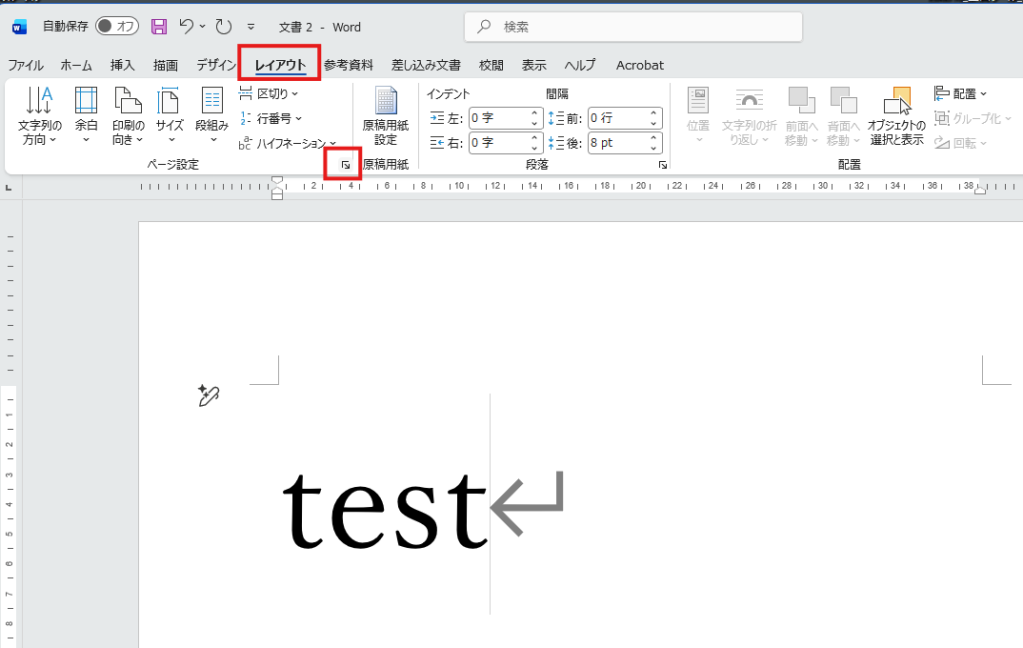
1.レイアウト/右下の斜め右矢印を押下。ページ設定を開きます。
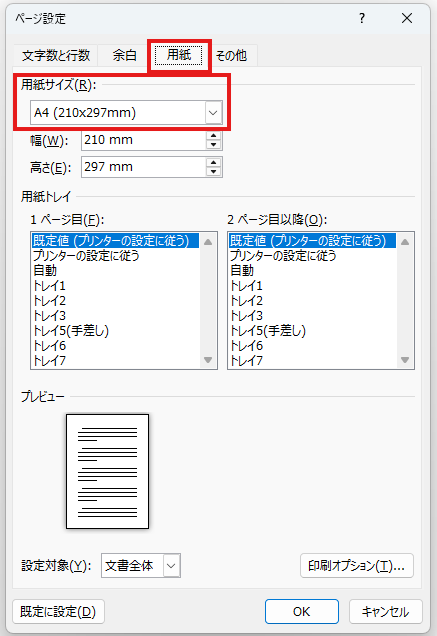
2.タブ/用紙/用紙サイズをA4になっているか確認。
3.余白/余白を下記の値にするとA4A罫に設定されます。
上:36mm
下:15mm
左:15mm
右: 5mm
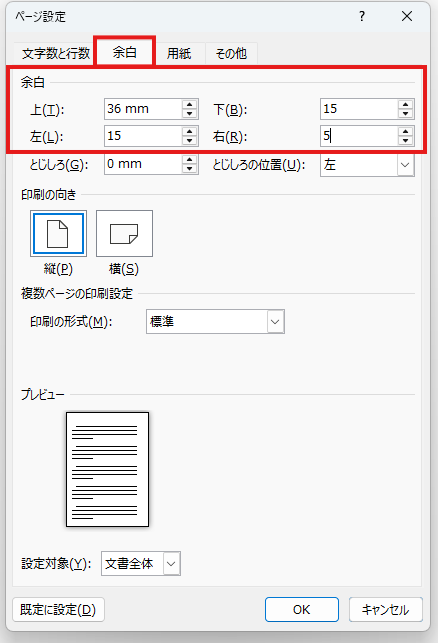
※プリンターの印刷位置は機種ごとに異なます。試し刷りをして微調整をおこなってください。
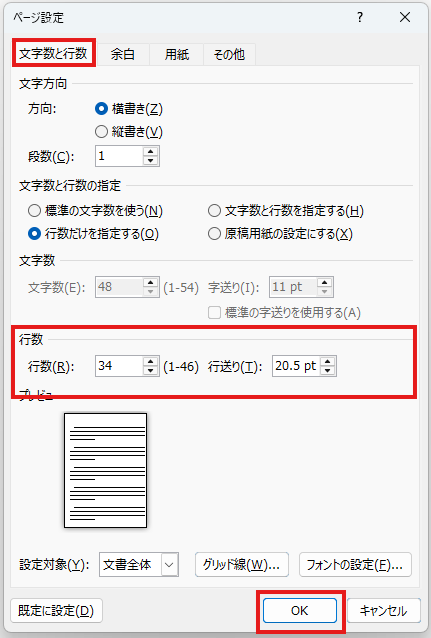
4.文字数と行数/行数を設定
A罫線:7mm 間隔です。
設定値:行送りを19pt~20.5ptに設定します。
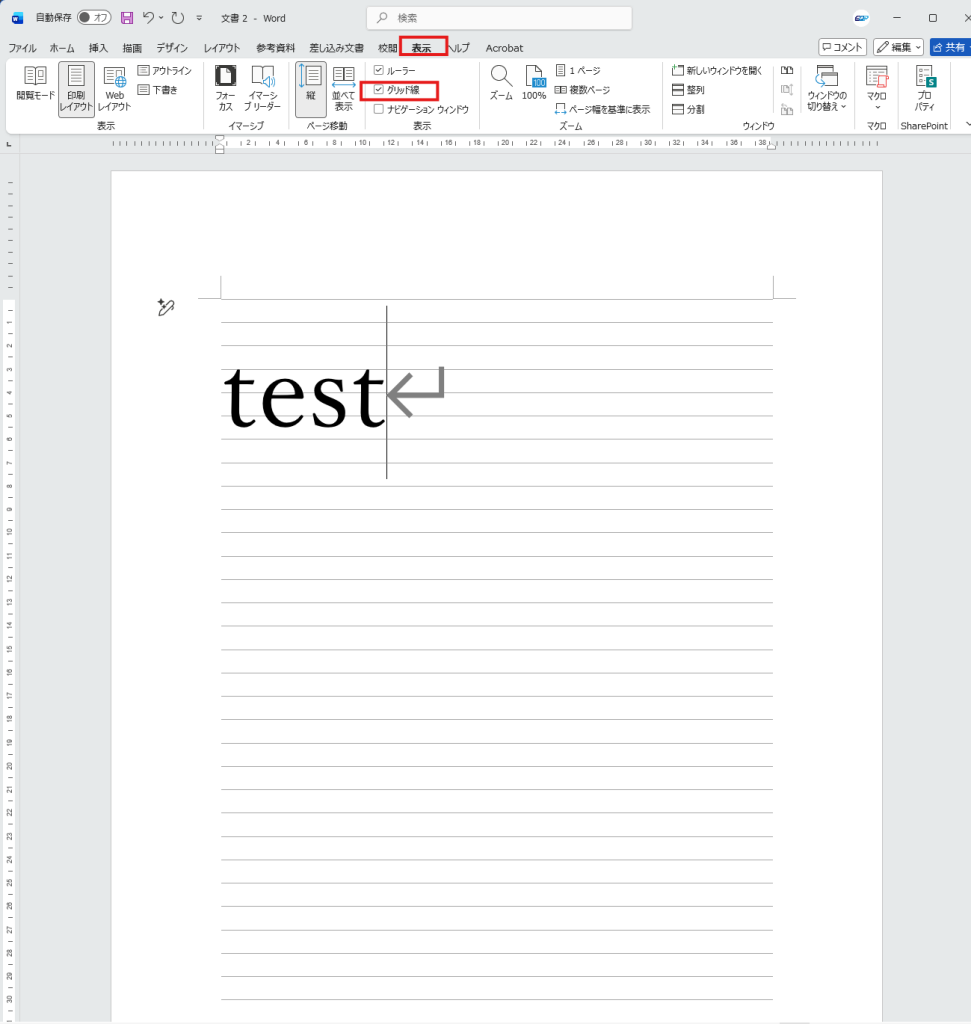
5.グリッド線で確認。表示/グリッド線を押下。
Wordの場合、余白は「レイアウト」からも変更が可能です。
必要ならユーザー設定の余白を定義できます。両面印刷の可否は「ファイル」から「印刷」を開き、設定欄で確認できます。
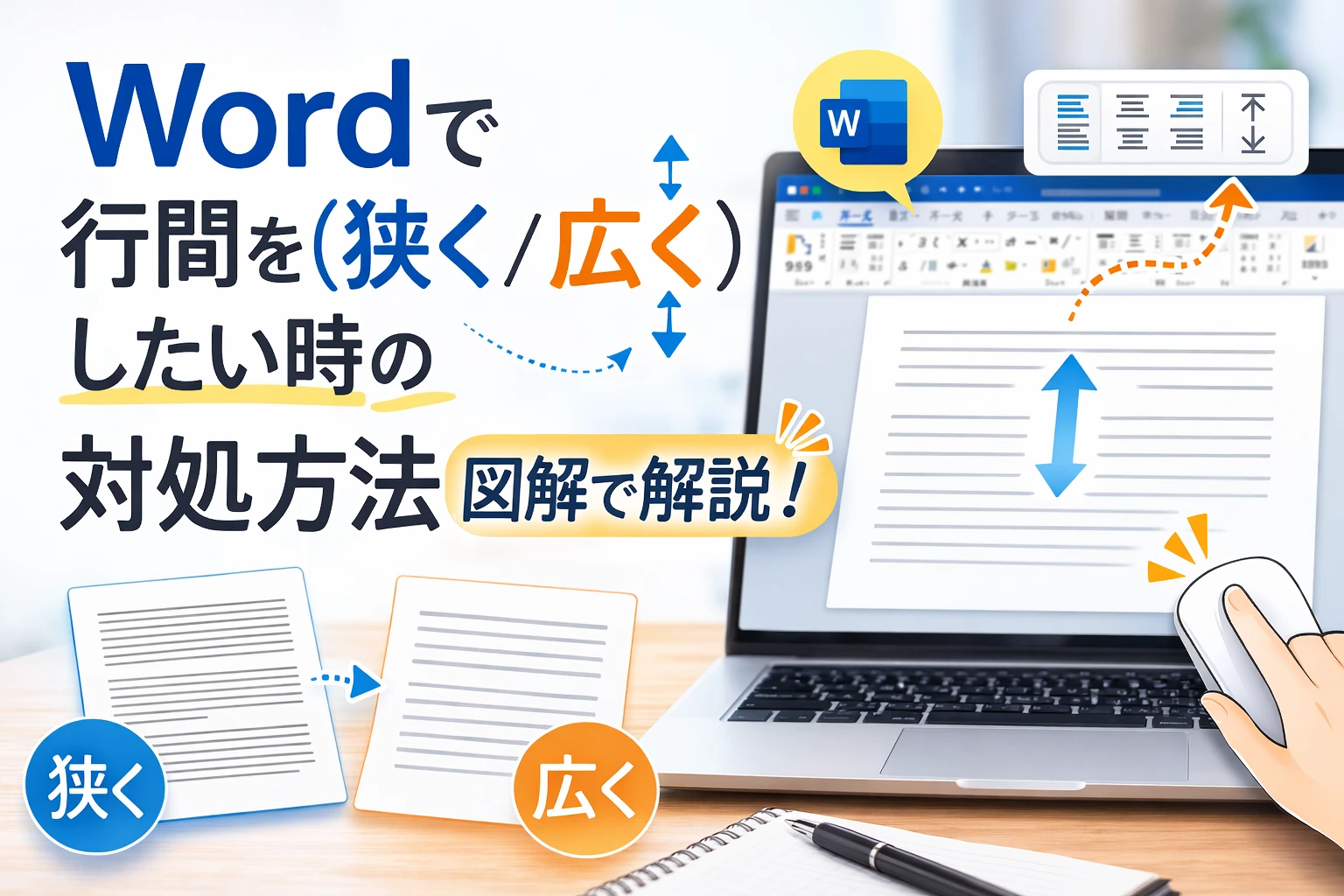
※行間設定でお困りでしたら、下記の資料をご参照ください。

どちらを選ぶべきか
比較表で整理すると、次のようになります。
| 方法 | 向いている場面 | 強み | 注意点 |
|---|---|---|---|
| 直接印刷 |
|
|
|
| 印刷後に穴あけ |
|
|
|
差し替えの速さを優先するなら、直接印刷。
失敗の少なさを優先するなら、印刷後に穴あけです。
まとめ
ルーズリーフに印刷するのは、探す、差し替える、見直す時間を減らすことです。
千代田区近隣の大学生の方が、卒論や学会資料を整理できずに抱えているなら、まずはA4にすることで家庭用プリンターの相性に応じて「直接印刷」か「印刷後に穴あけ」を選ぶのが現実的な解決策です。
印刷は最後の作業に見えますが、実際は資料管理そのものです。
word文章の印刷をご検討されている方はお気軽にお問合せください。
※記事に対する個別のお問合せはご遠慮ください。
FAQ
Q1. ルーズリーフはA4なら何でも印刷できますか。
A. 断定できません。A4ルーズリーフ自体は一般に30穴ですが、穴あき用紙への対応はプリンター機種ごとに異なります。エプソンは、対応機種が異なること、対応機種でも1枚ずつセットすることを案内しています。
- A4でも穴あき用紙は機種確認が必要です
- 対応機種でも1枚ずつの給紙が基本です
- 事前の試し刷りをおすすめします
Q2. 直接印刷と、印刷後に穴あけする方法はどちらが安全ですか。
A. 一般論としては、印刷後に穴あけする方法の方が再現性は高いです。直接印刷は速いですが、メーカーまたは機種ごとに制約があります。ご注意ください。
- 失敗を減らしたい場合は印刷後の穴あけが向いています
- 直接印刷は少部数や急ぎに向いています
- 機種対応と用紙向きの確認が必要です
Q3. 両面印刷はできますか。
A. プリンターが両面印刷をサポートしていれば可能です。Wordでは印刷設定画面で両面印刷の可否を確認できます。
- まずプリンターの両面印刷対応を確認します
- Wordの印刷設定画面で両面印刷を選択します
- 穴位置や余白の確認も忘れないようにします
出典:マイクロソフトサポート
Q4. 学会提出用ならPDFにした方がよいですか。
A. 学会要項次第ですが、PDF提出を前提にする団体もございます。
- 提出要項で形式を確認します
- Word入稿ではなくPDF指定のケースがあります
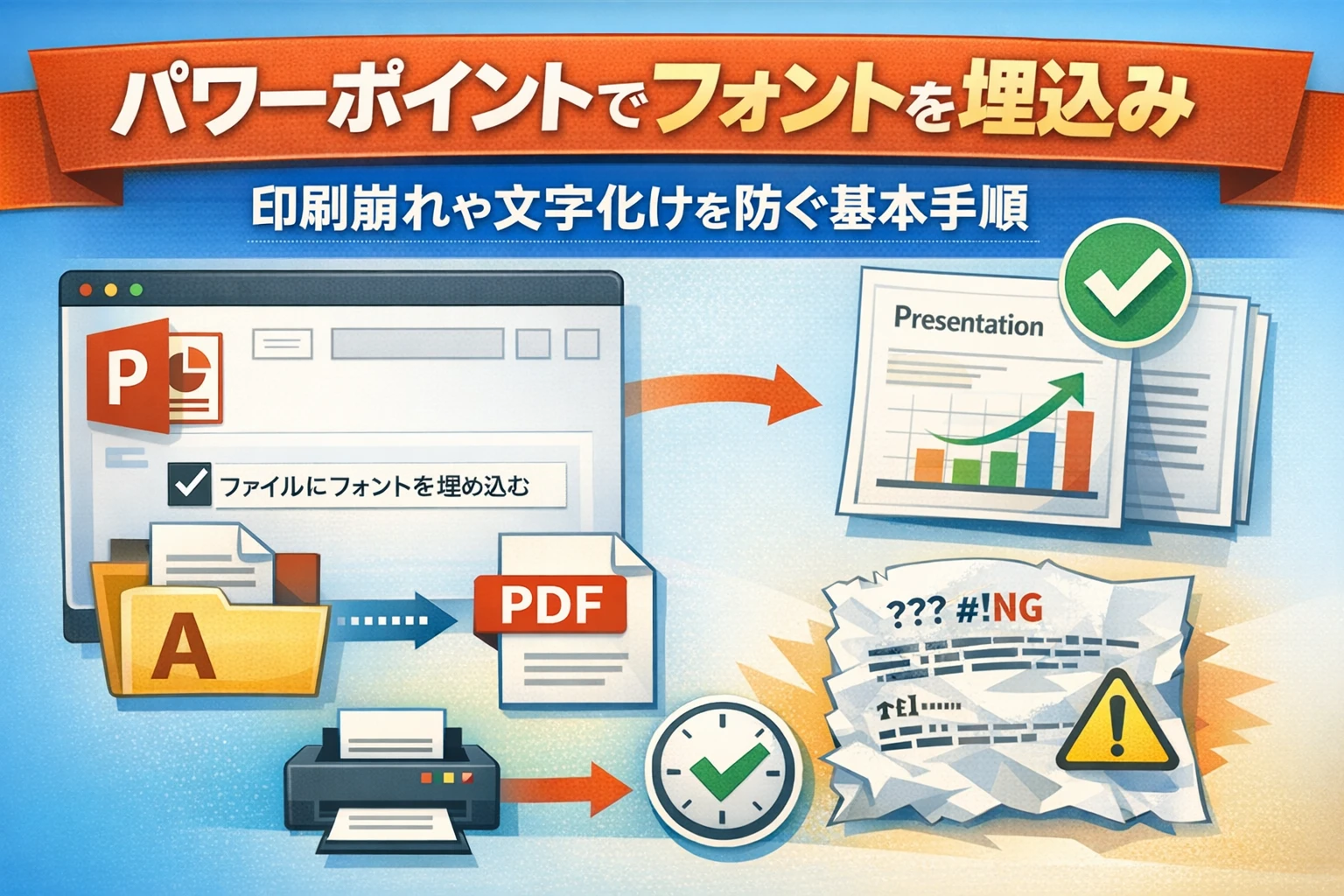
- フォント埋め込みなどの条件確認も重要です
Q5. どこを最初に相談すればよいですか。
A. 用途、A4かどうか、片面か両面か、部数、納期、この5点を先にお伝えください。仕様が未確定でも、相談の精度が大幅に上がります。
- 用途
- A4かどうか
- 片面か両面か
- 部数
- 納期
関連記事
※本記事の情報を利用したことにより生じた損害(直接・間接を問わず)について、当方は一切の責任を負いかねます。あらかじめご了承ください。