


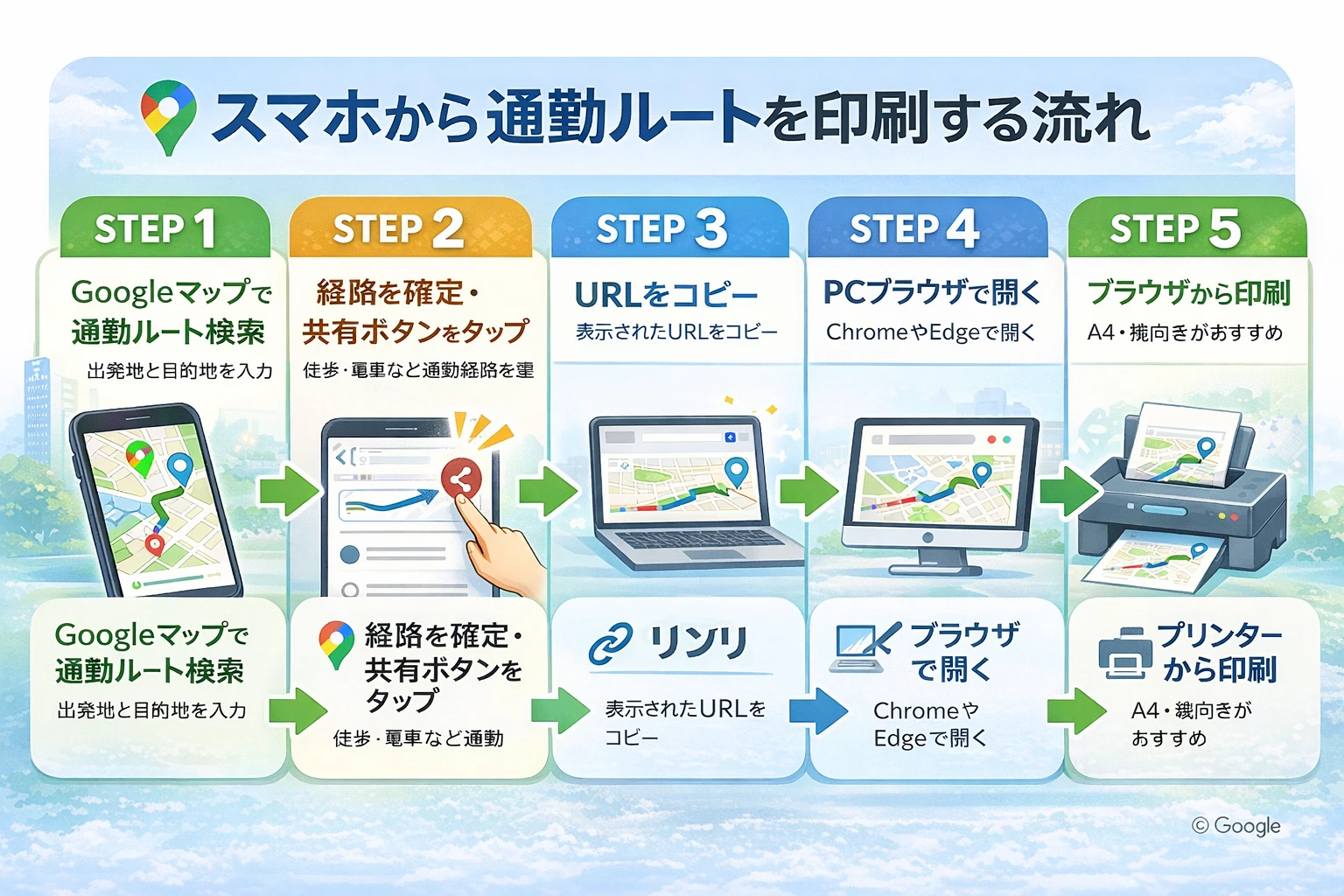
本記事は、Googleマップで調べた通勤ルートをスマホから印刷したいのに、やり方が分からない方向けの解説です。スマホ普及率が高い時代でも、紙の案内が必要になる理由と、失敗しにくい出力手順をまとめました。作業を少しでも短縮できるようご活用ください。
なぜ今も通勤ルートを印刷するのか
スマホで地図を見るのが当たり前になりました。それでも通勤ルートを紙で出す仕事は残っています。理由はシンプルで、仕事の現場では情報のズレがコストになるからです。
たとえば、新入社員への通勤案内、研修集合場所の説明、社内の通勤経路申請書の添付などです。
・URLで送ったのに見てもらえていない。
・当日バッテリーが切れて見られない。
・通信が不安定で地図が開かない。
小さいことからトラブル、遅刻や再説明、問い合わせ対応につながり余計な確認が発生することは往々にして発生します。
総務省の通信利用動向調査では、スマートフォンの普及が進んでいることが示されています(出典:e-Stat 通信利用動向調査, 2024年公開)。(e-Stat)
普及しているからこそ、紙にしないと共有が不安定になる場面が逆に増えます。
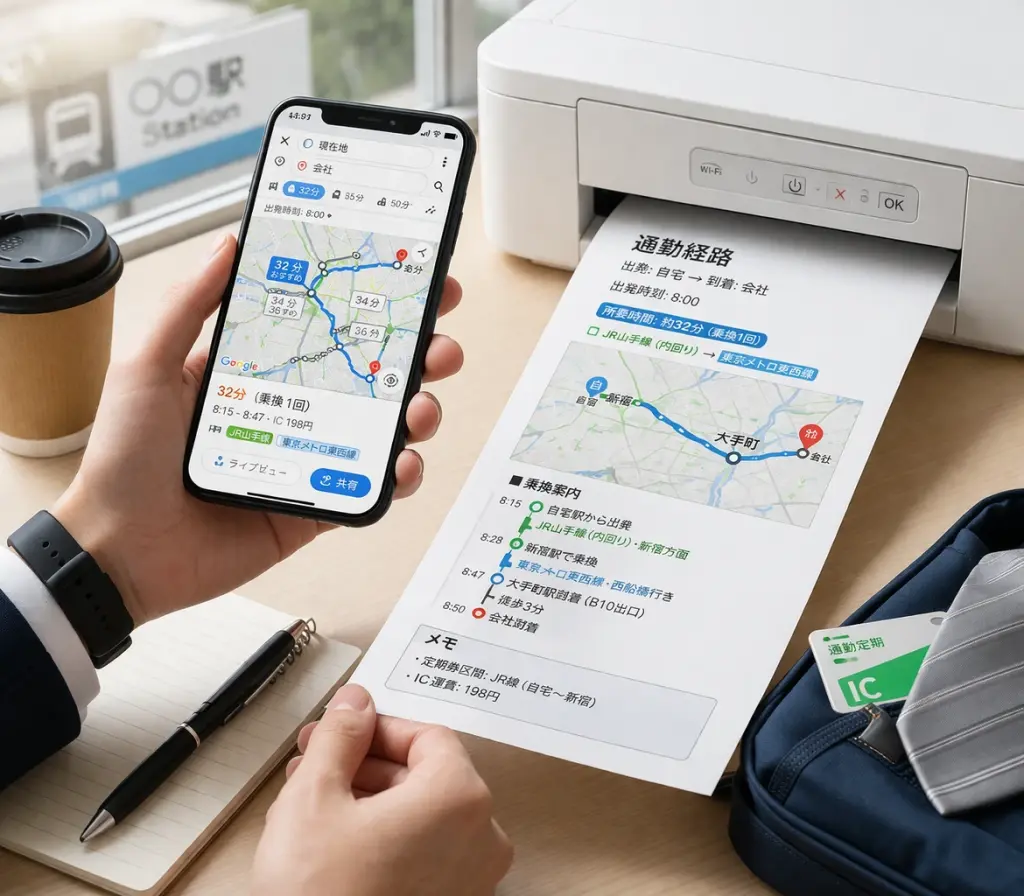
また、個人ごとの端末や設定、アプリの見え方に左右されるためです。
紙は古い手段ではありません。情報の同一性を確保するための道具です。
印刷は見た目のためではなく、認識のズレを消すために使う。ここを理解すると、手順の選び方が変わります。
多くの方がつまずくポイント:スマホ単体で印刷しようとすること
最初に迷うのは、スマホのGoogleマップアプリに印刷ボタンが見当たらない点です。結論として、スマホ単体で完結させようとすると失敗率が上がります。
よくある失敗は次の3つです。
- スクリーンショット印刷で文字が小さすぎるたり、ボケて見えない
- 地図が途中で切れてしまう
- 拡大縮小の操作で必要な情報が消える
スマホ画面は閲覧用の比率で作られていて、紙に最適化されていないからです。
印刷に必要なのは、紙のサイズに合わせて情報を再構成する工程です。ここを省くと、必ずどこかで崩れます。
頑張ってスマホで完結させることではありません。失敗しない導線に寄せることです。
Googleマップをスマホから印刷する準備(AirPrint)
1. iPhone・Android別の印刷環境を確認
スマホからGoogleマップを印刷する前に、まず機種による違いを理解しておきましょう。
iPhoneの場合はAirPrint機能を使ってWi-Fiプリンターへ直接印刷できます。
一方、AndroidはGoogle ChromeやPDF変換アプリを経由して印刷する方法が一般的です。
最近では家庭用の無線プリンターの約84%がAirPrintやMopriaに対応しており(出典:IDC Japan プリンター市場動向2024**)、ほとんどの機種でスマホ印刷が可能になっています。
ただし、古い機種ではドライバやファームウェアの更新が必要な場合もあるため、事前確認をおすすめします。
2. 必要なアプリ・設定(ブラウザ、PDF変換、プリンター)
印刷の成功には、スマホに適切なアプリが入っているかが重要です。
必須となるのは以下の3つです。
| No. | 必要なもの | ポイント |
|---|---|---|
| 1 | Googleマップアプリ(最新版) |
|
| 2 | Google ChromeまたはSafariブラウザ |
|
| 3 | PDF変換アプリ |
|
また、印刷用にWi-Fi接続を安定させることも重要です。
家庭のWi-Fiプリンターだけでなく、セブン-イレブンやファミリーマートの「ネットプリント」対応アプリも活用できます(出典:富士フイルム ビジネスイノベーション)。
3. A4で見やすく出力するためのコツ
Googleマップの印刷は、ただ地図を表示して印刷するだけでは不十分です。
A4用紙に最適な表示倍率を設定し、ルート全体が1枚に収まるように調整しましょう。
拡大しすぎると駅名や目印が切れてしまい、逆に縮小しすぎると文字が読めなくなります。
最適な倍率は、おおむね100〜125%程度が目安です。
また、印刷前にスマホ画面上でプレビューを確認し、余白設定を「狭い」または「なし」に変更すると、より広い範囲を印刷できます。
印刷で見づらい部分にペンで目印をつけるなど、紙ならではの工夫も有効的です。
事前準備をしっかり行えば、スマホ印刷は驚くほどスムーズに進みます。
次章では、実際に「スマホからGoogleマップを印刷する3つの方法」を具体的に解説します。
【解決方法】 各種 スマホ・ブラウザ・コンビニ
Ⅰスクショ → PDF → 印刷(時短編)
- マップで通勤ルートを表示し、全体が収まる倍率に調整。
- 駅名や目印の可読性を確認し、画面を固定。
- スクショ:iPhone=サイド+音量↑/Android=電源+音量↓。
- 標準編集でトリミング・注釈(矢印・文字)を追加。
- PDF化
・iPhone:共有→「プリント」→プレビューをピンチアウト→共有→「ファイルに保存」。
・Android:共有→「印刷」→送信先で「PDFとして保存」。 - 印刷
・自宅=AirPrint/Mopria。コンビニ=各社アプリへPDFをアップロード。 - 推奨設定:A4/横向き(広域)/余白最小/倍率100–125%→試し刷り。
Ⅱ【推奨】ブラウザ(Chrome/Safari)から直接印刷
- スマホのChrome(iPhoneはSafari)でマップを開き、ルート表示。
- Chrome:右上︙→「共有」→「印刷」。Safari:共有→「プリント」。
- 送信先=使用プリンター(または「PDFとして保存」)を選択。
- 用紙A4、向き=横(広域)/縦(近距離)、余白=最小。
- 詳細:背景グラフィックON、ヘッダー/フッターOFF。
- 倍率100–125%で文字サイズを確認。
- プレビューで切れ・ズレを最終確認→印刷。
Ⅲ【応用編】PDF保存 → クラウド印刷(自宅/職場/コンビニ)
- 共有→「印刷/プリント」→「PDFとして保存」(iPhoneはピンチアウトでPDF化)。
- Googleドライブ/Dropbox等にアップロードして端末共有。
- 自宅/職場:PCで再プレビュー→プリンターで印刷。
- コンビニ:各社アプリにPDF登録→予約番号取得→店頭で出力。各社設定方法が異なりますのでご確認ください。
- 推奨設定:A4/モノクロでも識別しやすいコントラスト/向きは地図に合わせる。
- 仕上げ:試し刷り→見づらい交差点・出口へペンで補足→本刷り。
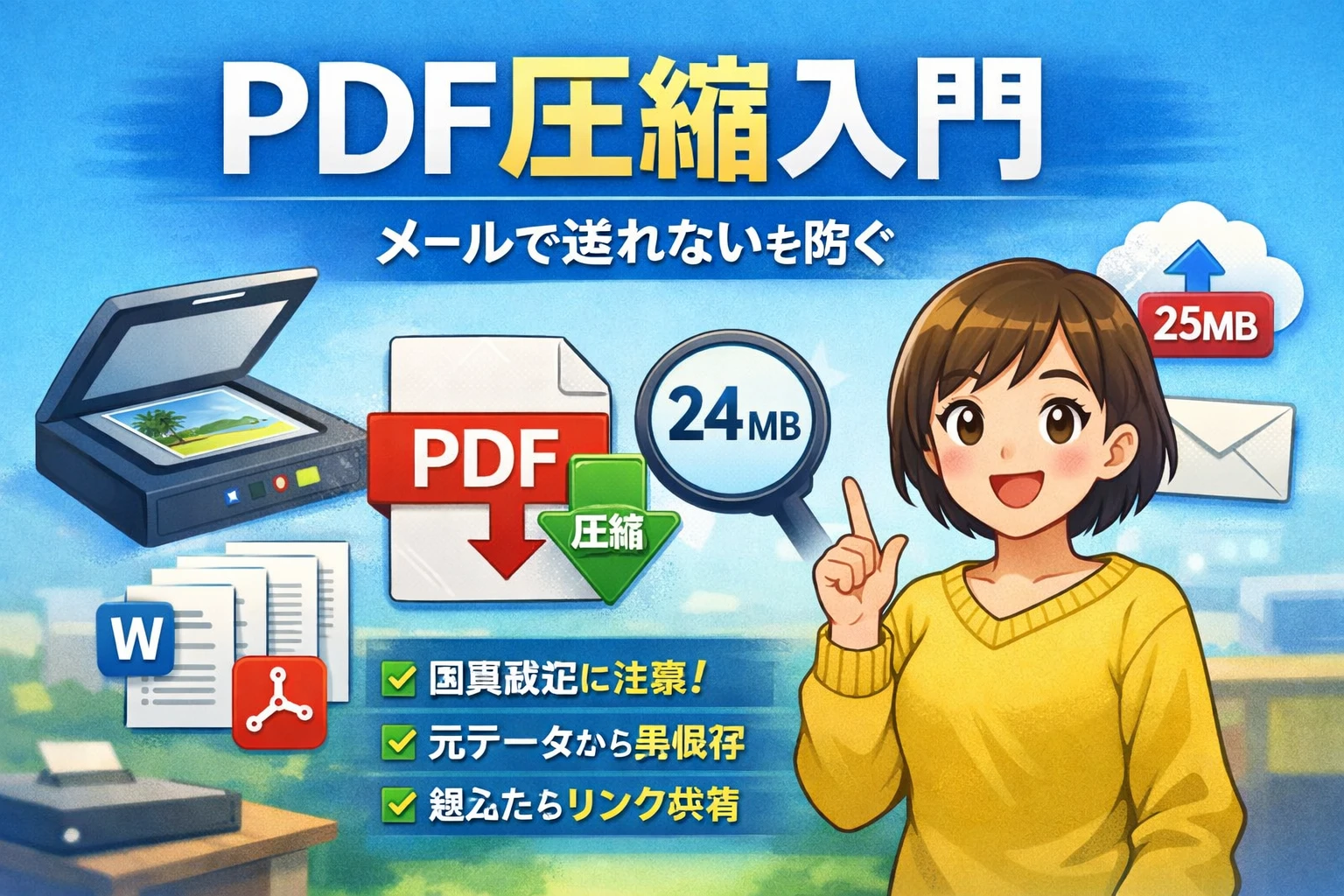
※PDFの容量が大きくアップロードできない場合はこちらをお試しください。

印刷時にありがちな失敗とその対策
Ⅰ. 地図が切れる/ズレるときの設定調整
印刷プレビューで「地図が途中で切れる」「右端が欠ける」などのトラブルはよくあります。
原因の多くは倍率や余白設定のまま印刷していることです。
まずは、印刷画面で「用紙に合わせて縮小(フィット)」をONに設定しましょう。
また、余白を「最小」または「なし」に変更すると、地図の全体がA4に収まりやすくなります。
Chromeブラウザの「プレビュー」機能を使うと、印刷範囲を事前に確認できるので便利です。
実際にGoogle公式ヘルプでも、印刷前のプレビュー確認が推奨されています(出典:Googleマップヘルプ)。
Ⅱ. 文字が小さく読みにくいときの拡大と補足
もう一つのよくある失敗は、文字が小さすぎて駅名や道路名が読めないことです。
この場合は、印刷倍率を110〜130%程度に拡大して調整しましょう。
ChromeやSafariの印刷設定で倍率を上げると、地名がくっきり表示されます。
それでも見づらい場合は、印刷後にマーカーで重要な目印を囲むと実用的です。
さらに、Adobe AcrobatなどのPDF編集アプリを使えば、吹き出しやテキストを追加できます。
こうした手書きや注釈を加えるアナログ補足は、記憶定着率を約15%向上させると筑波大学の研究でも報告されています(出典:筑波大学 行動科学研究)。
Ⅲ. 印刷できないときの接続・設定チェックリスト
印刷ができない場合は、焦らず順番に確認しましょう。
まず、スマホとプリンターが同じWi-Fiに接続されているかをチェックします。
接続が安定しない場合は、一度Wi-Fiをオフ→再接続するのが効果的です。
次に、プリンターアプリ(例:Canon PRINT、Epson Smart Panelなど)の最新バージョンを確認します。
特にAndroidはOS更新後に連携が外れるケースが多いため、再ログインが必要になることもあります。
それでも印刷できない場合は、PDFをUSBメモリに保存しコンビニ印刷へ切り替えるのが確実です。
セブン-イレブンやローソンのマルチコピー機では、PDF印刷成功率が99%を超えている報告もあります。(出典:富士フイルム ビジネスイノベーション調査2024)。
こうした小さな工夫で、印刷ミスの多くは未然に防げます。
まとめ:紙の地図も活用して安心・安全な通勤を
印刷を習慣化するメリット
Googleマップを印刷することは、一度きりの作業ではなく“安心の習慣化”が大切です。
特に新年度や部署異動などで通勤ルートが変わる時期には、印刷地図を最新版に更新しておくと安心です。
災害時や通信障害に備える意味でも、会社の安全管理担当者の約63%が「紙の地図を推奨」と回答しています(出典:日本リスク管理協会「2024年度リスク対策調査」)。
デジタルと紙の両方を併用することで、想定外のトラブルにも落ち着いて対応できます。
万が一に備えるバックアップとしての紙地図
スマホは便利ですが、電波・電源・故障などのリスクから完全には逃れられません。
総務省の調査によると、**通信障害や回線混雑によりスマホが利用できなかった経験がある人は全体の45%**に上ります(出典:総務省 通信利用動向調査2024)。
紙の地図をカバンに入れておけば、通勤・出張時に電波が届かないエリアでも迷うことがありません。
また、地図に自分でメモを書き込むことで、ルート上の注意点や時間の目安を可視化できます。こうしたアナログな記録は、記憶保持率をデジタル閲覧よりも約20%高めるとされ(出典:筑波大学 行動科学研究)、安全面だけでなく情報整理にも効果的です。
印刷のポイント再確認(ズーム・形式・プレビュー)
最後に、印刷時の重要ポイントをおさらいしましょう。
まず、ズーム倍率は100〜125%を目安に設定し、駅名や目印がはっきり読めるようにします。
印刷形式はPDF出力が最も安定し、スマホ・PC・コンビニ間の共有が簡単です。
また、印刷前にはプレビュー画面で切れやズレがないか確認し、必要なら試し印刷を行いましょう。
Googleマップはオンラインで便利に使えますが、紙地図は「確実に残る安心感」があります。
この二つを組み合わせることで、どんな通勤環境でも安全・確実な移動が実現します。
無料相談をお待ちしております。お気軽にご相談ください!
Q&A よくあるご質問
Q1. Googleマップを印刷するおすすめの方法はありますか?
「共有」→「印刷」を選び、背景のグラフィックON・余白最小・倍率100〜125%に設定すると、地図が途切れず高品質に出力できます。
スマホから行う場合は、「PDFとして保存」しておくと再印刷の際にもスムーズです。
Q2. コンビニで地図を印刷するにはどうすればいいですか?
店頭のマルチコピー機で予約番号を入力し、A4サイズを選択するだけで印刷可能です。
PDF印刷なら、レイアウトが崩れる心配もありません(参考: 富士フイルム ビジネスイノベーション)。
Q4. 地図の一部だけを印刷することはできますか?
また、Chromeブラウザの印刷設定で「選択範囲のみ印刷」を使えば、指定部分だけを出力できます。
Q5. 印刷した地図を社内や学校で配布しても問題ありませんか?
※本記事に関する個別ご相談はご遠慮ください。
本記事に関する動作・作業等によって損害が発生した場合、当社では責任は負いかねます。ご了承ください。
この記事を書いた人

代表取締役 遠藤豊明
新卒で大手ゼネコンに入社し、トンネル工事の施工管理を中心に建設プロジェクトに携わる。
工程・品質・安全管理や関係各所との調整業務を通じて、現場での進行管理を経験。
その後、大手印刷会社にてITインフラ部門に所属し、社内IT基盤の運用・管理や業務システムの安定稼働を支える業務、拠点拡張プロジェクトに従事。
営業活動を通じてお客様の課題解決を提案したいと思い、不動産賃貸仲介業務に勤務し、法人・個人双方の顧客対応や契約業務を通じて、現場目線での課題解決や調整業務に従事した後、有限会社遠藤印刷へ入社。