


 代表取締役 遠藤豊明
 遠藤印刷 代表の遠藤です。工学系大学院の機械工学専攻で修士課程を修了後、大手ゼネコンでの施工管理経験を活かした徹底的な品質・工程と工数管理を強みとしています。運営に必要だと感じ、3年前に日商簿記2級を取得しました。
組織として創業55年の現場力を活かし、お客様の印刷業務における効率化とコスト最適化の支援に日々邁進しております。
本記事は、Wordの目次を毎回手で直してしまう方に向けて、見出しスタイルを使った正しい作り方を解説するものです。
目次は飾りではなく、文書構造を反映する機能だと理解すると、修正のたびに崩れる悩みを減らせます。削減した修正時間を他の作業に使用して成果につなげていくことを目的としています。
Wordの目次作り方
このような経験はございませんか?
「1ページ増えたので、目次のページ番号を全部直した」
Word初心者の方が最も消耗しやすい作業です。 目次例:word・・・・1
この「1」を「2」で手打ちで修正する時間を削減します。
Wordの目次は本文と別物ではありません。本文の見出しにスタイルを付けておけば、Wordがその構造を読み取り、自動で目次を作成し、更新までできます。Microsoftも、目次を作る最も簡単な方法は組み込みの見出しスタイルを使うことで解決可能です。
ここで大事なのは、「目次ページを作ること」ではなく、「本文を直しても、目次があとから自然に追随する状態を作ること」だという点です。
Wordの目次機能は、この“二重修正”を減らすための仕組みです。
見出しスタイルを使うと、ナビゲーションウィンドウで文書全体の構造確認や移動もしやすくなります。 (Microsoft サポート)
Wordで目次を作る手順
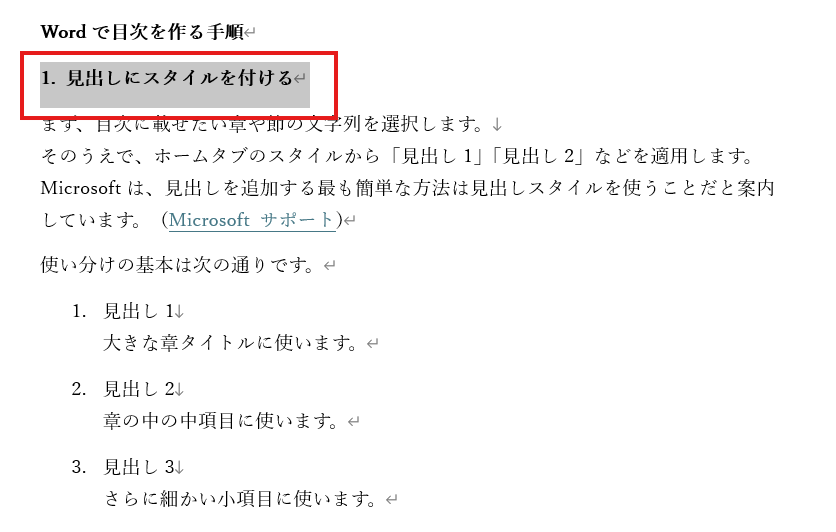
1. 見出しにスタイルを付ける
1.目次に載せたい章や節の文字列を選択。
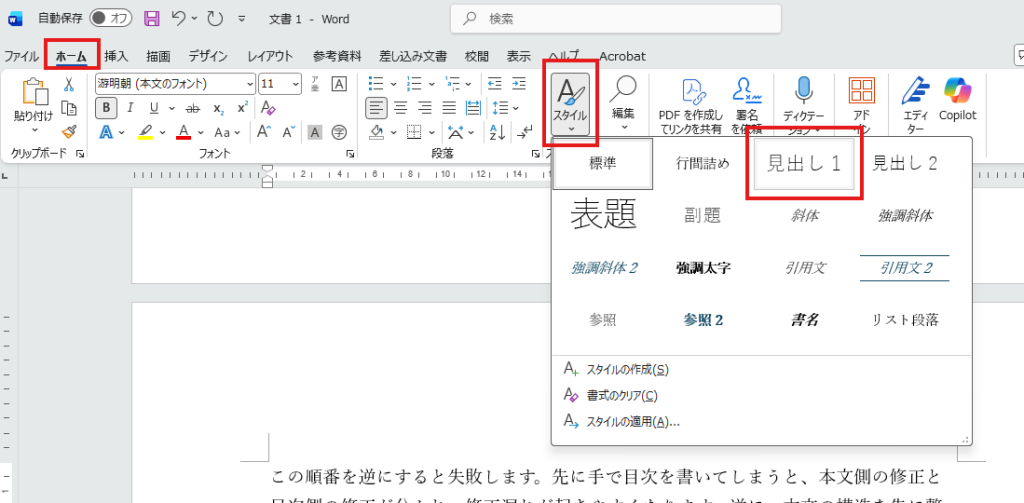
2.ホームタブ/スタイル/「見出し1」or「見出し2」を適用。
Microsoftは、見出しを追加する最も簡単な方法は見出しスタイルを使うことだと案内しています。 (Microsoft サポート) 使い分けの基本は次の通りです。
3.目次の作成 参考資料/目次/目次を選択。
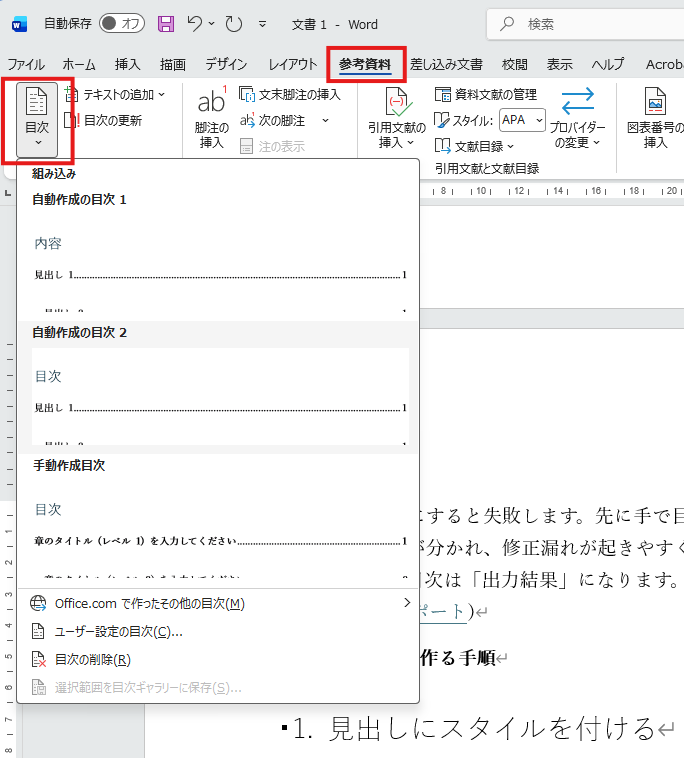
4.目次を作成したいページに戻り、「目次」を押下。
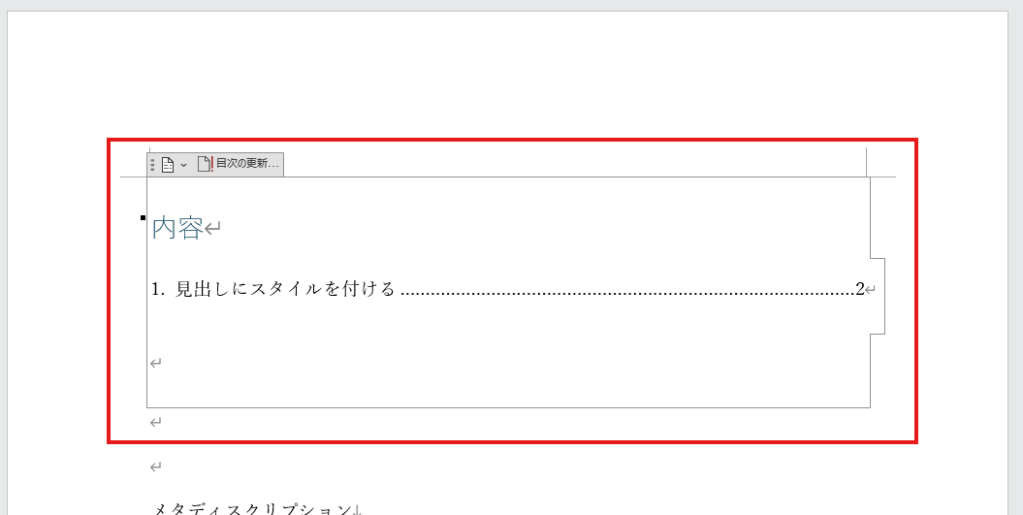
スタイルが存在するページ番号を表示するため、ページ数が増えた際でもすぐに目次のページ番号をすぐに変更することが可能です。
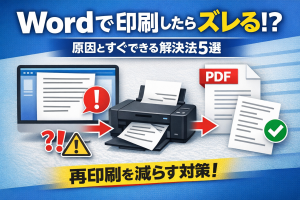
word文章そのものがずれてしまう場合は、下記をご参照ください。

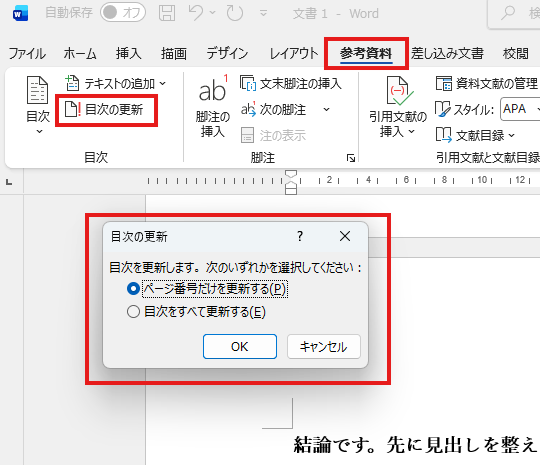
【重要】修正後は目次を更新する
本文を修正したら、目次を右クリックして「フィールドの更新」または参照設定タブの「テーブルの更新」を使います。更新方法は2種類あります。ページ番号だけを更新する方法と、テーブル全体を更新する方法です。見出し名も変えたなら、必ず「目次をすべて更新する」を選びます。
初心の方がよくつまずくポイント 3選
初心者の方がつまづくポイントを表にまとめました。
Word目次でよくある失敗と対処法
| No. | よくある原因 | 起きている状態 | 対処法 |
|---|---|---|---|
| 1 | 見出しが目次に出てこない |
|
|
| 2 | 目次だけを直接修正してしまう |
|
|
| 3 | 表やテキストボックス内に見出しを入れている |
|
|
知っておくと強い視点
目次作成の目的は、きれいな1ページを作ることではありません。
修正に強い文書を作ることです。
Word初心者ほど、見た目から入ってしまいがちですが、実際に差が出るのは構造です。
まとめ
Wordの目次は、あとから手で整えるものではなく、見出しスタイルから自動生成するものです。
まずは、今お持ちのWord書類で「見出し1」と「見出し2」を付けてみてください。そこまでできれば、目次作成はかなり前進です。
文書作成は、見た目を整える作業に見えて、実際は構造を整える作業です。私はこの違いを理解した瞬間に、Word作業が一気に楽になりました。
word文章の印刷をご検討されている方はお気軽にお問合せください。
※記事に対する個別のお問合せはご遠慮ください。
FAQ
よくある質問
Q1. Acrobat Readerは無料で使えますか
はい。AdobeはAcrobat Readerを無料のデスクトップソフトとして提供しており、PDFの表示や印刷に使えると案内しています。
詳細はAdobeホームページよりご確認ください。
Q2. A4用紙で作ると、仕上がりは何サイズになりますか
二つ折りの小冊子なら、一般的にはA4用紙でA5仕上がりです。
消費者庁の手順でも、A5仕上がりにしたい場合はA4を選ぶと示されています。
Q3. ページ数が4の倍数でないとだめですか
冊子印刷は両面で1枚あたり4ページ構成になるため、計算上は4ページ単位で考えるのが基本です。
4の倍数でない場合は、最後に空白ページを含めて整える考え方になります。
Q4. 両面印刷できないプリンターでも冊子印刷できますか
できます。Adobeは小冊子印刷で「表面のみ」「裏面のみ」を分けて印刷する方法を案内しています。
まず1部だけ試して、用紙の戻し方を確認してください。
Q5. 印刷結果がおかしいときは何を見直せばよいですか
まず、用紙サイズ、綴じ方向、プレビュー、両面設定を確認します。
それでも崩れる場合、Adobeは「Print as Image」を対処法として案内しています。
関連記事
※本記事の情報を利用したことにより生じた損害(直接・間接を問わず)について、当方は一切の責任を負いかねます。あらかじめご了承ください。