


 代表取締役 遠藤豊明
 遠藤印刷 代表の遠藤です。工学系大学院の機械工学専攻で修士課程を修了後、大手ゼネコンでの施工管理経験を活かした徹底的な品質・工程と工数管理を強みとしています。運営に必要だと感じ、3年前に日商簿記2級を取得しました。
組織として創業55年の現場力を活かし、お客様の印刷業務における効率化とコスト最適化の支援に日々邁進しております。
本記事は、資料印刷に不慣れな発注者の方へ向けて、総会や学会、法人資料に合う製本方法を用途別に整理するものです。
製本は見た目ではなく「配布後にどう使われるか」で決めると失敗しにくい、という点にあります。
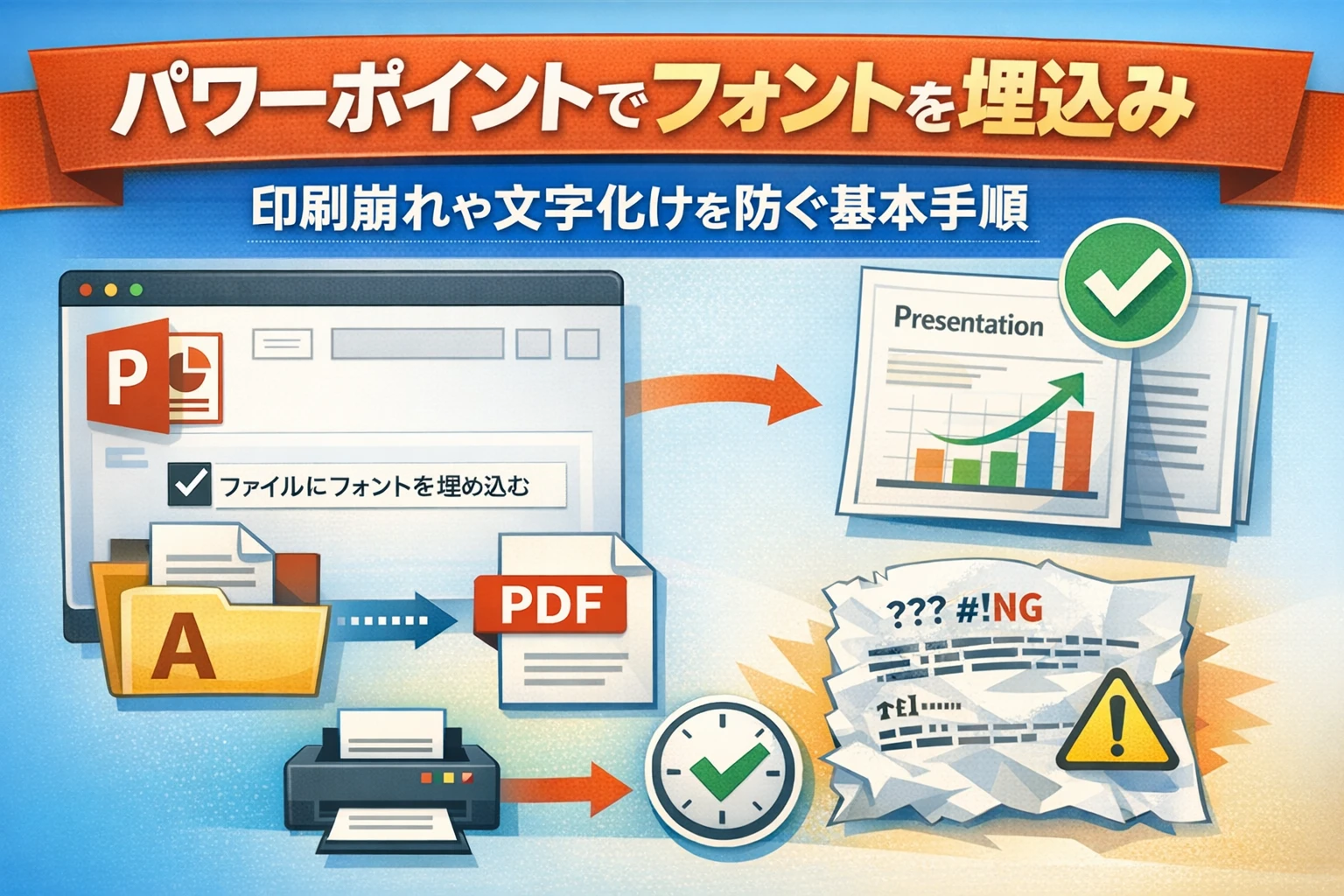
フォント事故防止の考え方
PowerPoint 共有前・印刷前の必須確認
PowerPointで作ったデータを印刷後によくある問題の発生事例です。
段落の位置がずれた、改行が変わった、指定した文字の印象が変わった、という経験がある発注担当者に向けた内容です。解決したい本当の課題は、設定方法を知ることではありません。
別のPCや印刷工程に渡っても、同じ見た目で再現されるデータを短時間で作ることです。Microsoftも、フォント埋め込みは共有時の再現性を保つための機能だと案内しています(出典:Microsoft Support, 2025年)。 (Microsoft サポート)
結論から言います。パワーポイントのフォント埋め込みは、デザインのためというより、再出力と確認工数を減らすための設定です。PDFは書式とレイアウトを固定し、商業印刷にも有用な形式とされていますが、その前段階で元データ側のフォント管理が甘いと、そもそもの見た目が揺れます。つまり、時短の本質は「速く作ること」ではなく、「後戻りを減らすこと」です(出典:Microsoft Support, 2025年)。 (Microsoft サポート)
検索結果の上位記事を分析すると、多くは
「ファイル → オプション → 保存 → フォントを埋め込む」
という手順と、一般的なメリット説明に集中しています。これは間違いではありません。
ただし、それだけでは現場の再発防止には足りません。
実務で差が出る重要なポイントは、どの設定を選ぶか、どのフォントが埋め込めないか、どの保存経路が安全か、まで理解しているかどうかです。
※excelでも同様の手順で対応が可能です。
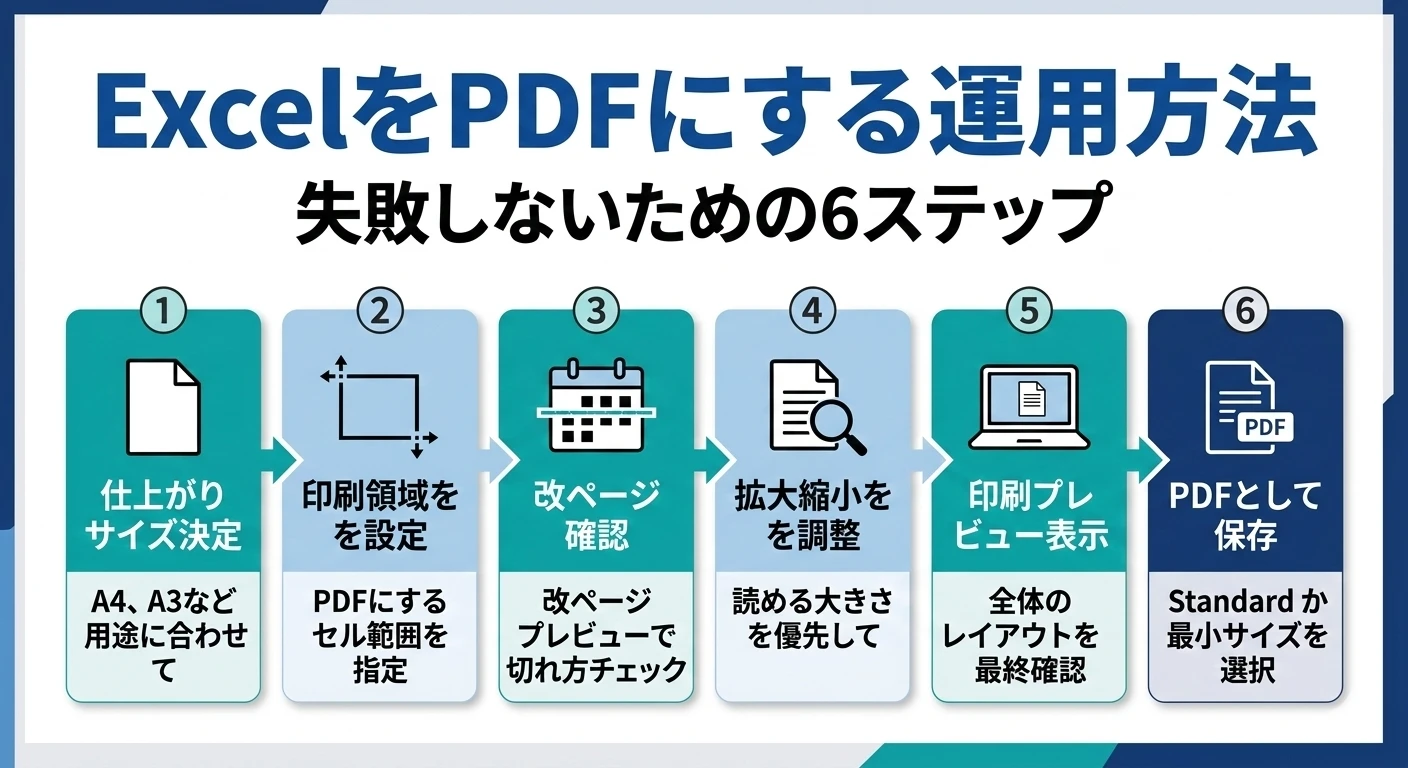

なぜ段落ズレや表記ズレが起きるのか
原因の中心は、見た目そのものではなく、文字の再現条件が揃っていないことです。PowerPointは、開く側の環境に同じフォントが揃っていない場合、別のフォントに置き換わる可能性があります。フォントが変わると、文字幅、行送り、改行位置、ボックス内の収まり方まで連動して変わります。
Microsoftでも、埋め込みフォントがレイアウト保持に役立つこと、逆に埋め込みが機能しない場合はフォント側の条件を確認することを案内しています(出典:Microsoft Support, 2025年)。 (Microsoft サポート)
ここで見落とされやすいのが、ズレの犯人を印刷会社や出力機だけに求めてしまうことです。もちろん出力経路の差はあります。
しかし、元データの時点で再現条件が曖昧なら、確認の往復が増えます。
発注担当者の仕事として重要なのは、誰が開いても同じ見た目になるところまですることで作業時間を削減する最短ルートです。
パワーポイントのフォント埋め込み方法 (常時設定)
対象のスライドに常時設定を反映する手順です。
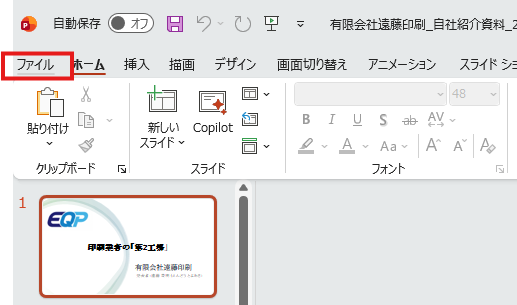
1.ファイルを開く
2.オプションを開く
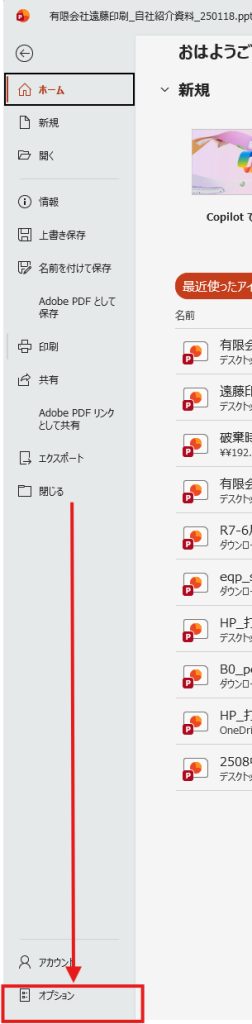
3.保存を選ぶ
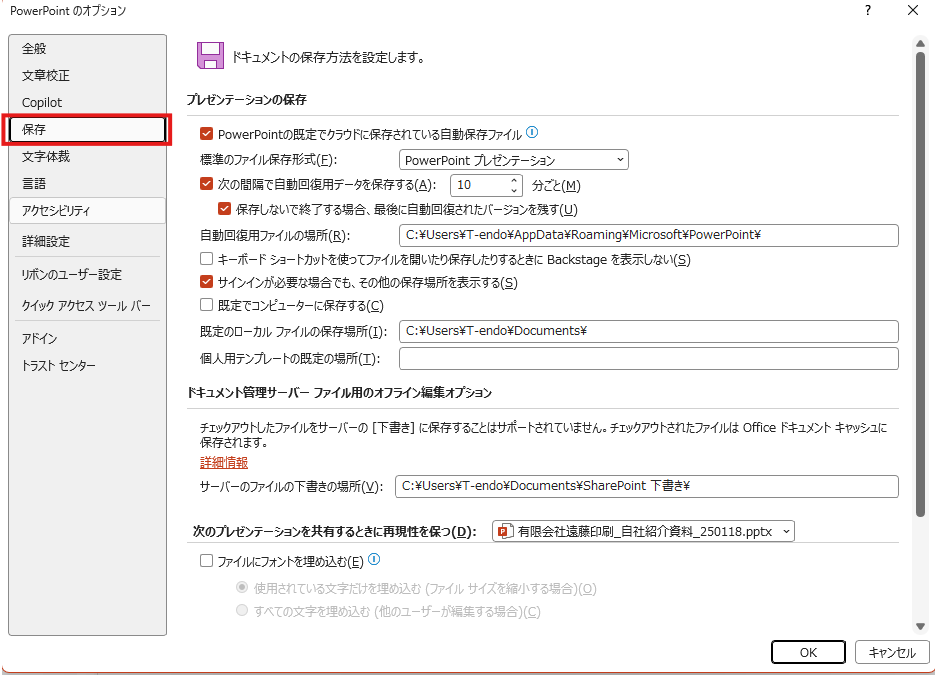
4.このプレゼンテーションを共有するときに忠実性を維持する、の項目でファイルにフォントを埋め込むをオンにする
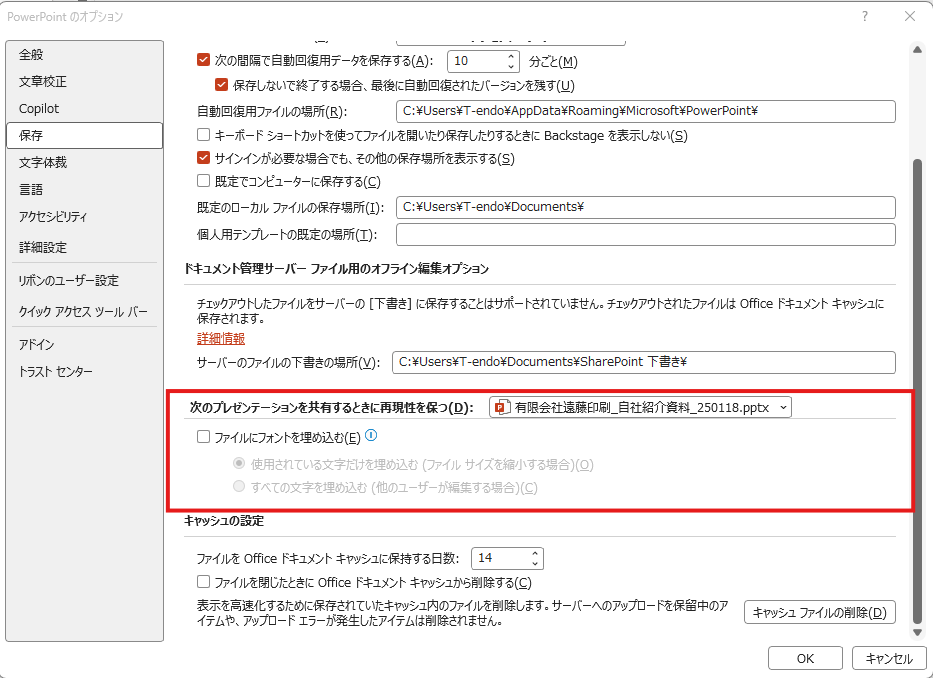
ここで選択肢が2つに分かれます。
使用文字だけを埋め込むとファイルサイズは小さくなりますが、同じフォントを使った編集は制限されると明記しています(出典:Microsoft Support, 2025年)。 (Microsoft サポート)
下記の表から、ご自身の利用用途でお選びください。
| 比較項目 | 使用する文字だけを埋め込む | すべての文字を埋め込む |
|---|---|---|
| 向いている場面 | 閲覧・配布中心 | 社内で再編集がある |
| ファイルサイズ | 小さめ | 大きくなりやすい |
| 後からの修正 | 制限が出やすい | しやすい |
| 実務上の判断 | 最終版向け | 差し替え前提向け |
手間は書かk理ますがトータルの作業時間を削減したい担当者の方ほど、最終版と作業版を分けることをオススメしております。
作業版は「すべての文字を埋め込む」、入稿版はPDF化して固定する。この二段構えにすると、修正の柔軟性と納品時の安定性を両立しやすくなります。
これはMicrosoftの仕様から導ける実務上の運用判断です。 (Microsoft サポート)
「埋め込み」は万能ではありません。
ここが最も重要です。すべてのフォントが埋め込めるわけではありません。Microsoftは、すべてのTrueTypeフォントが埋め込み可能ではなく、フォント作成者が「埋め込み不可」「プレビューと印刷のみ」「編集可能」などの制限を設定できると説明しています。
つまり、設定をオンにしただけで安心してはいけません(出典:Microsoft Support, 2025年)。 (Microsoft サポート)
PowerPoint for the webは印刷レイアウトの選択肢が限定されており、Microsoft自身が、より多くの印刷レイアウトオプションが必要ならデスクトップアプリで印刷するよう案内しています。(出典:Microsoft Support, 2025年)。 (Microsoft サポート)
印刷の修正の手間を減らしたい方は、ブラウザ上での目視だけではなく最終確認はデスクトップ版で行うほうが安全です。
または、 1部 印刷をして内容出力を実際に確認するのも最短です。
本当の時短ポイント
埋め込みそのものではありません。フォント数を増やしすぎないこと、後からスライドサイズを変えないこと、全体のフォント変更を手作業で繰り返さないことです。Microsoftは、スライドサイズ変更時にコンテンツの拡大縮小が発生することが多々あります。
そこでフォントの全体変更はスライドマスターや「フォントの置換」でまとめて変更が可能です。
つまり、事故が起きてから直すより、構造を早く固めるほうが圧倒的に速いのです(出典:Microsoft Support, 2025年)。 (Microsoft サポート)
下記に、実務上のフローチャートを示します。
この流れにすると、修正のたびに発生する確認時間を減らせます。
PDF保存についてMicrosoftは、印刷品質を優先するならStandardを選ぶよう案内しています。最低サイズは配布向けであり、印刷品質重視とは目的が異なります(出典:Microsoft Support, 2025年)。 (Microsoft サポート)
今日から使える実務ルール
- 1 使うフォントは最初に絞る
- 2 途中でスライドサイズを変えない
- 3 修正版を回す間は「すべての文字を埋め込む」
- 4 入稿直前はPDFをStandardで保存する
- 5 書き出したPDFを別画面で1回開いて確認する
- 6 埋め込み不可のフォントは、フォント置換で早めに代替する
この6つだけで、担当者の確認工数はかなり圧縮できます。
重要な点は、きれい・かっこいいスライドを作ることより、同じ結果を何度でも再現できることです。
まとめ
パワーポイントのフォント埋め込みは、単なる便利機能ではありません。
作り手のPCだけで成立している見た目を、共有と印刷に耐える状態へ変えるための設定です。設定自体は数分ですが、その数分が再確認、差し戻し、刷り直しの時間を削ります。
作業時間を削減したい担当者の方ほど、最初に埋め込みを理解することが重要です。
今日やることは1つです。今使っているPowerPointを開いて、保存設定の「ファイルにフォントを埋め込む」を確認してください。まだ作業中なら「すべての文字を埋め込む」、最終版ならPDFをStandardで保存する。次の印刷では同じトラブルをかなり減らせます。難しい設定ではありません。後戻りを減らすための、最も費用対効果の高い一手です。
私がこのテーマで強く伝えたいことは、入稿トラブルはセンスの問題ではないということです。
大半は、再現条件を揃える設計の問題です。
だからこそ、正しい順番で整えれば、担当者一人でも十分に防げます。
下記、無料相談よりお気軽にお問合せください。
※記事に対する個別のお問合せはご遠慮ください。
FAQ
パワーポイントのフォント埋め込みに関するよくある質問
Q1. パワーポイントのフォント埋め込みはどこで設定しますか
ファイル、オプション、保存の順に進み、「ファイルにフォントを埋め込む」をオンにします。
出典:Microsoft Support, 2025年
Q2. 使用する文字だけと、すべての文字のどちらを選ぶべきですか
閲覧中心なら「使用する文字だけ」、修正が続くなら「すべての文字」が向いています。使用する文字だけの埋め込みはファイルサイズを抑えやすい一方、後からの編集に制限が出やすい点に注意が必要です。
出典:Microsoft Support, 2025年
Q3. 埋め込み設定をしたのに崩れることはありますか
あります。すべてのTrueTypeフォントが埋め込み可能とは限らず、フォントのライセンス制限によって埋め込みできない場合があるためです。設定をオンにしても安心し切らず、書き出し後の確認まで行うことが重要です。
出典:Microsoft Support, 2025年
Q4. PowerPoint for the web だけで印刷対応できますか
簡易的な印刷は可能ですが、より多くの印刷レイアウトオプションが必要な場合はデスクトップアプリの利用が推奨されます。印刷崩れやレイアウト差を減らしたい場合は、最終確認をデスクトップ版で行うほうが安全です。
出典:Microsoft Support, 2025年
Q5. 最終入稿はPDFでよいですか
一般には有力です。PDFは書式を保持しやすく、オンライン共有や商業印刷にも向いています。印刷品質を重視する場合は、保存時にStandardを選ぶのが基本です。
出典:Microsoft Support, 2025年
関連記事
※本記事の情報を利用したことにより生じた損害(直接・間接を問わず)について、当方は一切の責任を負いかねます。あらかじめご了承ください。