


 代表取締役 遠藤豊明
 遠藤印刷 代表の遠藤です。工学系大学院の機械工学専攻で修士課程を修了後、大手ゼネコンでの施工管理経験を活かした徹底的な品質・工程と工数管理を強みとしています。運営に必要だと感じ、3年前に日商簿記2級を取得しました。
組織として創業55年の現場力を活かし、お客様の印刷業務における効率化とコスト最適化の支援に日々邁進しております。
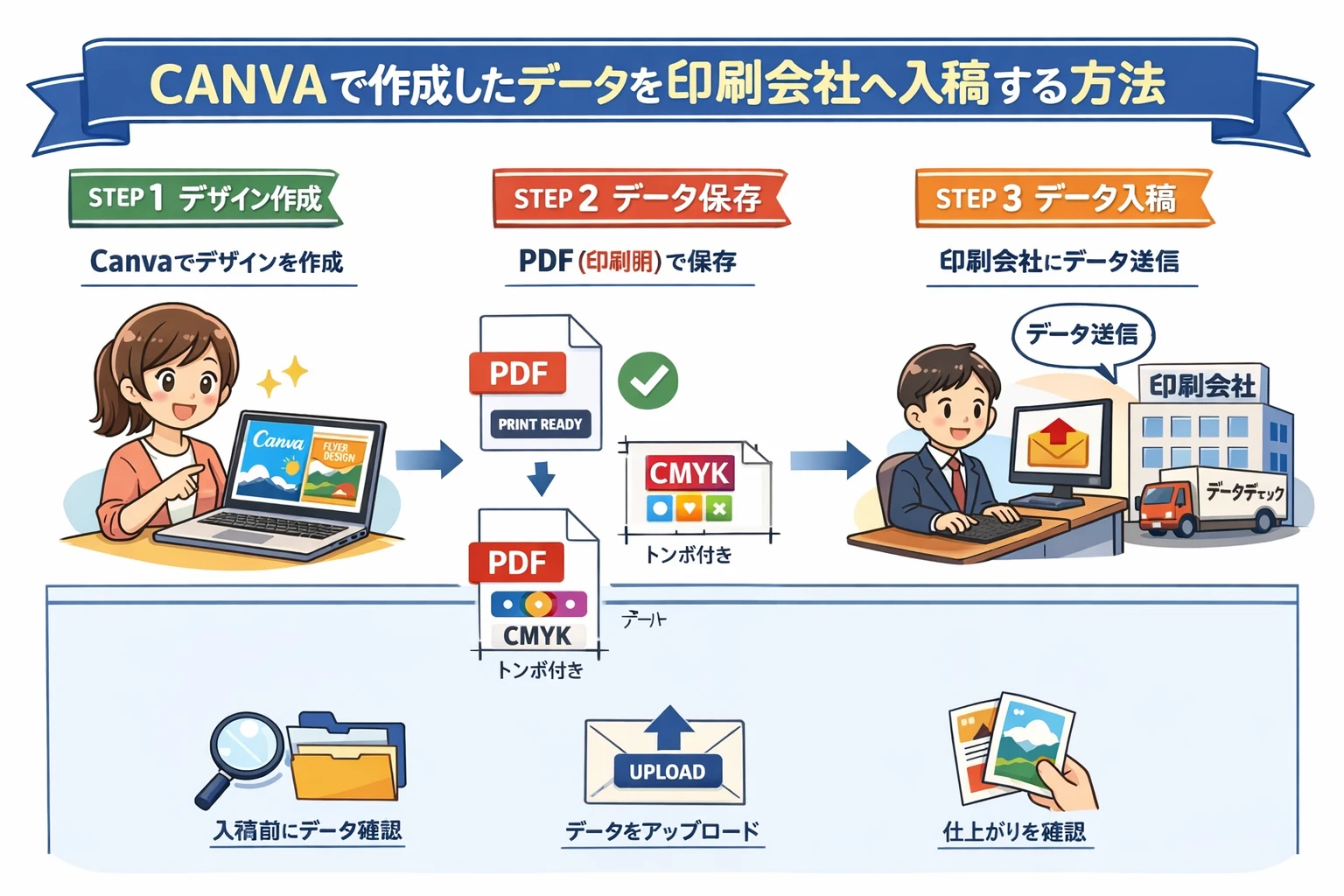
本記事は、Canvaで作ったデータを印刷会社へどう渡せばよいか不安な方へ向けて、PDF保存から入稿までの流れをやさしく整理したものです。失敗を減らす鍵は、デザイン力より、最後の受け渡し設計にあります。
Canvaで入稿 –PDF保存から印刷会社へ渡すまで–
Canvaでデザインを作ったあと、多くの方が止まるのは
「ここから先、どうやって印刷会社へ渡すのか」という場面です。
Canvaではそのまま印刷注文もできますが、別の印刷会社へ依頼する場合は、Canva上の見た目が整っているだけでは不十分なことがあります。
Canva公式は、印刷向けの書き出し形式として PDF Print を案内しており、300dpi、塗り足し、トンボ、RGBまたはCMYKのカラープロファイル選択オプションを示しています。つまり、印刷用の完成データとして渡す前提が、最初から用意されています。 (Canva)
ここでの本当の課題は、「Canvaを触れるようになること」ではありません。
先方に迷惑をかけず、再入稿や刷り直しのリスクを減らしながら、印刷会社へ通る形でデータを渡せるようになることです。
デザインの出来より先に、受け渡しの設計を整える必要があります。
これは、見積額だけでなく確認往復や修正工数も含めて考えたとき、総コストに差が出やすいからです。これは実務上においての共通点です。
Canva入稿で大事なのは「作ること」より「完成データ化すること」
Canvaのデータを印刷会社へ入稿するときの基本は、編集リンクを送ることではなく、PDF Printで保存した完成データを渡すことです。Canva公式では、印刷時に PDF Print を選び、Crop marks and bleed をオンにして出力する流れが案内されています。また、共有リンクは初期状態で「Only you can access」であり、必要に応じて閲覧や編集権限を変更する仕組みです。
リンク共有は共同作業向け、PDF Printは印刷向けという役割分担があります。 (Canva)
この違いを理解すると、迷いがかなり減ります。印刷会社が必要としているのは、多くの場合「誰でも同じ見た目で確認できる完成データ」です。
リンク共有は便利ですが、相手が開けない、権限が足りない、誤って編集される、といった別のリスクが増えます。だからこそ、完成したPDFをまず作る。この順番が、初心者の方には最も安全です。
Canvaでそのまま印刷注文できるのに、なぜ別の印刷会社へPDFで渡すのか
Canva Print は、Canvaのエディタからそのまま印刷注文できるサービスです。公式ヘルプでも、数クリックで注文できると案内されています。つまり、Canva内で完結させる選択肢は確かにあります。 (Canva)
印刷会社へ依頼したい場合もあると思います。
部数や紙質の相談を細かくしたいとき、急ぎの再確認にすぐ対応してほしいとき、仕上がりサイズや加工を相談しながら決めたいときです。
ここで重要なのは、どちらが絶対に優れているかではなく、Canva内注文は手軽さが強みで近隣の印刷会社への依頼は相談や修正対応のしやすさが強みになりやすいということです。
印刷は、価格だけでなく・確認のしやすさと再発注リスクまで含めて判断した方が実務に合います。
印刷会社へ渡す基本は PDF Print
Canva公式の「Choose the right download file type」では、PDF Standard は 96dpi、PDF Print は 300dpi とされています。
PDF Print では、bleed、crop marks、色プロファイル選択オプションが示されています。
印刷会社へ入稿する目的なら、まず基準にすべきなのは PDF Print です。閲覧用やメール共有用の軽いPDFではなく、印刷用の完成データを作成が優先順位が高いです。
CanvaのPDFデータ形式比較
| データ形式 | Canva公式の位置づけ | 向いている用途 |
|---|---|---|
| PDF Standard | 96dpi | 閲覧、軽い共有、画面確認 |
| PDF Print | 300dpi、塗り足し、トンボ、色設定オプションあり | 印刷会社への入稿 |
この表からわかるのは、印刷では「PDFなら何でも同じ」ではないということです。PDFという名前が同じでも、中身の目的が違います。初心者の方がつまずくのはここです。
形式名ではなく、用途で選ぶ必要があります。 (Canva)
入稿前に確認すべき3つの設定
仕上がりサイズ
最初に確認すべきは、A4、A5、名刺、チラシなどの仕上がりサイズです。サイズが曖昧なまま進むと、印刷会社側で再確認が必要になり、データが合っていても進行が止まります。サイズは見た目の問題ではなく、印刷仕様の基礎情報です。
塗り足し・トンボ
Canva公式は、印刷どおりに仕上げるために margins、bleed、rulers、crop marks をオンにして確認することを勧めています。Bleed は仕上がり線の外側に伸ばす余白で、断裁後に白い縁が出ないようにするためのものです。端まで背景や写真を置くデザインでは、ここを見ないまま進めると事故が起きやすくなります。 (Canva)
画像の解像度
Canva公式は、はっきりした印刷のために、可能なら 300dpi の高品質画像を使うことを勧めています。PDF Print 自体も 300dpi ですが、元画像が粗ければ、書き出しだけ高品質でも仕上がりは戻りません。
印刷品質は「最後の保存設定」だけで決まるのではなく、「素材の解像度」も同時に確認することが重要です。
※印刷スケジュール等に不安がある方は下記事をご参照ください。

共有リンクで渡してはいけないのか
「PDFではなくCanvaのリンクを送ればよいのでは」と思う方もいます。実際、Canvaでは共有リンクで相手に閲覧、コメント、編集の権限を渡せます。ただし、初期設定は「Only you can access」で、送る前にアクセス権を調整する必要があります。 (Canva)
リンク共有は「相手にCanva上で触ってもらう必要があるとき」には有効です。
一方で完成データとして印刷会社へ入稿するだけなら、PDFの方がシンプルです。
リンク方式は便利ですが、閲覧不可や権限ミスの原因も増加します。
初心者の方は、まず PDF Print を正本と考える方が安全です。
canva入稿でよくある失敗例
Canva入稿でよくある失敗
| No. | 失敗例 | 内容 | 注意点 |
|---|---|---|---|
| 1 |
PDFにしただけで安心する
|
PDF Standard と PDF Print は別物です。 | 印刷用途なら PDF Print が基準です。 |
| 2 |
背景を端まで置いたのに塗り足しを見ていない
|
白い縁の原因になりやすいです。 | bleed の確認が必要です。 |
| 3 |
共有リンクを送って終わる
|
初期状態では相手が開けないことがあります。 | 権限確認が必要です。 |
| 4 |
画像が粗いまま入稿する
|
印刷用PDFでも、元画像が低品質ならきれいにはなりません。 | Canva公式は 300dpi 画像を推奨しています。 |
※ Canva公式情報をもとに、入稿時に注意したいポイントを整理しています。
PDFの設定手順
1.共有を押下
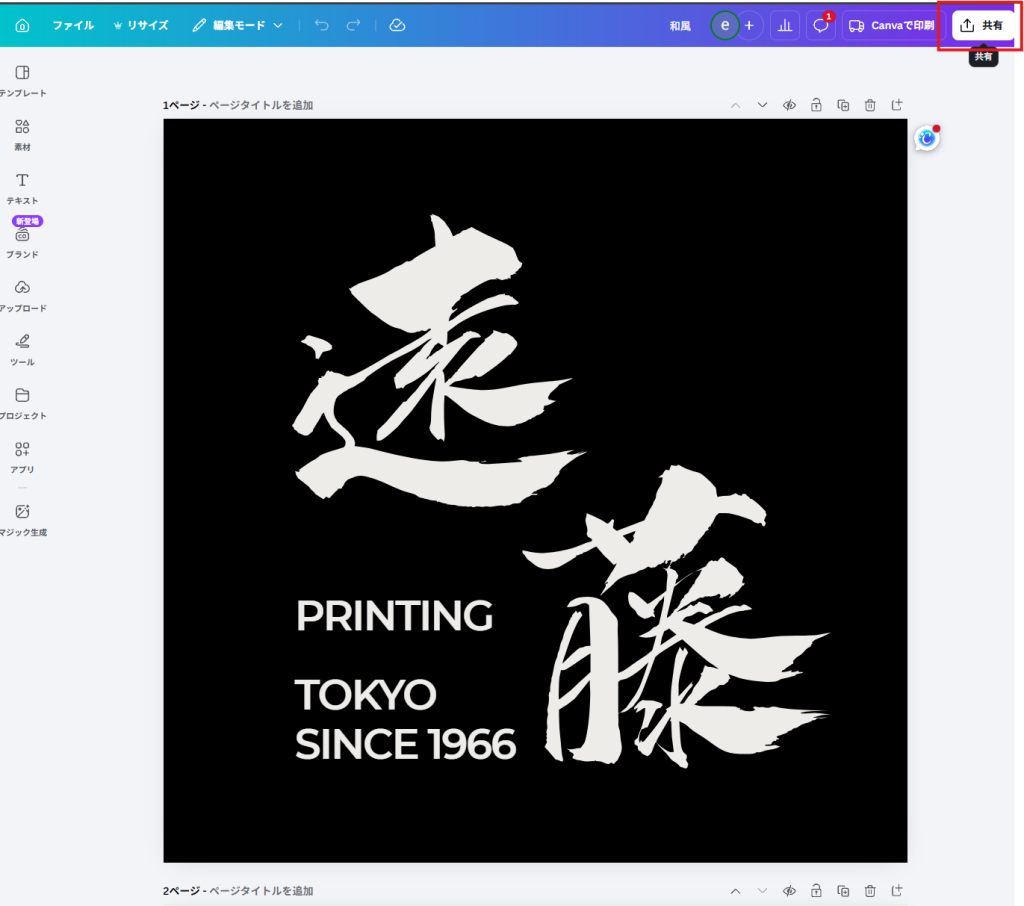
2.保存→ダウンロード を押下
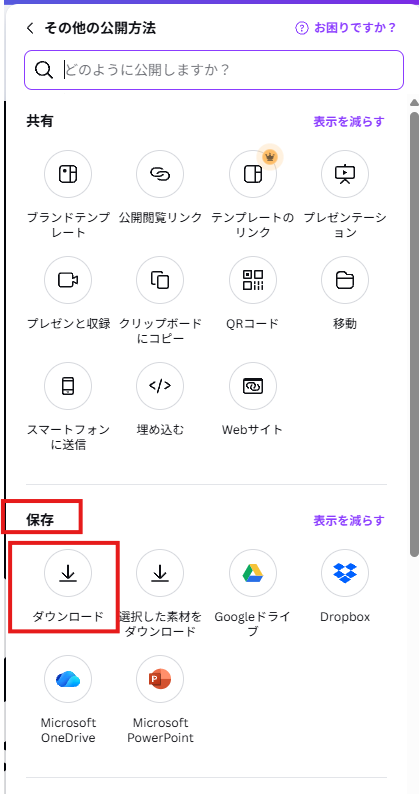
3. それぞれ設定後にダウンロードを押下
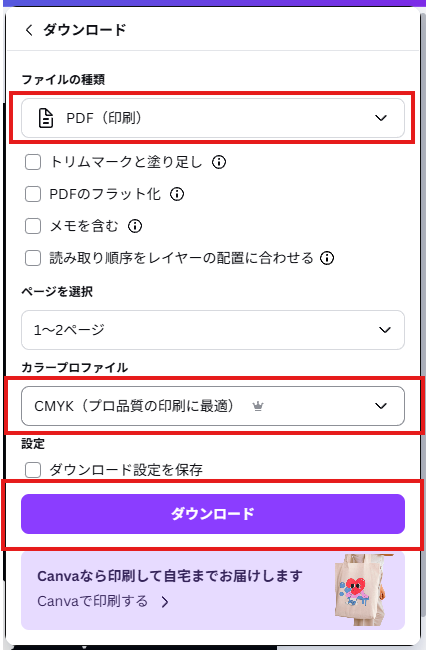
※PRO版をお使いの方はCMYK設定を強くオススメいたします。
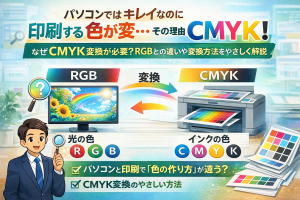
通常版をお使いの方はRGBで保存しましょう。
まとめ
Canvaの完成データを開いて、PDF Print で書き出せるか確認してみてください。
難しいのは印刷そのものではなく、最初の一回目だけです。
また印刷は、安さだけで決める仕事ではありません。
確認の往復、再入稿、納期のズレまで含めて、最終的に手間が少ない渡し方を選ぶことが大切です。だから私は、印刷物づくりでは「作る工程」と同じくらい「渡す工程」が重要だと考えています。見た目を整える技術より、最後に迷わない段取りの方が現場がスムーズに動きます。
お見積り・ご不明点がありましたらまずご相談ください!
Q&A
Canva入稿 Q&A
Q1. Canvaの共有リンクをそのまま印刷会社へ送ってもよいですか?
Q2. 入稿用のデータ形式は何がよいですか?
Q3. トンボと塗り足しは必須ですか?
Q4. Canva内で印刷注文するのと、印刷会社へ入稿するのはどう違いますか?
Q5. 画像が少し粗く見えるのですが、そのまま入稿しても大丈夫ですか?
関連記事
※本記事の情報を利用したことにより生じた損害(直接・間接を問わず)について、当方は一切の責任を負いかねます。あらかじめご了承ください。
※記事に対する個別のお問合せはご遠慮ください。