


 代表取締役 遠藤豊明
 遠藤印刷 代表の遠藤です。日商簿記2級を保有し、大手ゼネコンでの施工管理経験を活かした徹底的な品質・工程と工数管理を強みとしています。創業55年の現場力を活かし、お客様の印刷業務における効率化とコスト最適化の支援に日々邁進しております。
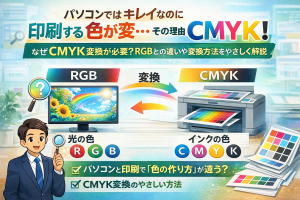
パソコンで見たときはキレイなのに、印刷すると「なんか違う…」と感じたことはありませんか?
違いの多くは、パソコン(画面)と印刷で“色の作り方”が違うことが原因です。
本記事では、画面で使われる RGB と、印刷で基本となる CMYK の違いを初心者の方にも分かりやすく解説します。
※印刷の仕上がりは、印刷方式・用紙・機械・設定などで変わることがあるため、あくまで参考としてご覧ください。
1.RGBとCMYKってなに?
■RGBとは(画面の色)
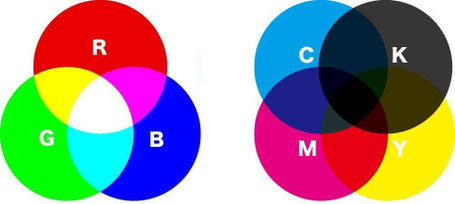
RGBは 赤(Red)・緑(Green)・青(Blue) の“光”を混ぜて色を作る方式です。
スマホ・パソコン・テレビなどの画面は、基本的にRGBで色を表示しています。
■CMYKとは(印刷の色)
CMYKは シアン(C)・マゼンタ(M)・イエロー(Y)・ブラック(K) の“インク”を混ぜて色を作る方式です。
紙にインクをのせて表現する印刷では、このCMYKが基本になります。
以上のことから、
画面=光(RGB)/印刷=インク(CMYK)
ここが「色の見え方が変わって見える」根本の問題です。
2.なぜ印刷はCMYKが基本なの?
■光とインクでは、色の出し方が違う
画面は光が発光して色を見せますが、印刷はインクが紙の上で光を反射して色が見えます。
光の発光元・屈折の違いにより、同じ絵柄でも紙で色の見え方が変わりやすいのです。
そのため、RGBのまま印刷すると
「画面では鮮やかだったのに、印刷すると落ち着いた感じになる」といった差が出ることがあります。
■CMYKでは表現しにくい色もある
RGBで見えている色の中には、CMYKの範囲では再現が難しいものがあります。たとえば以下です。
- 蛍光っぽい鮮やかな色
- 強い発光感のある色
- 一部の鮮やかな青緑・青紫系 など
※「金・銀のような色」は、見え方として“それっぽく”作ることはできますが、メタリック感そのものは通常のCMYKだけでは表現しづらく、別の方法(特殊なインクや加工など)になることが多いです。
3.RGBのまま印刷したらどうなるの?
■想像より落ち着いた色に見えることがある
RGBで作った画像をそのまま印刷に回すと、画面の印象よりも「暗く見える」「彩度が下がる」ように感じるケースがあります。
なので、印刷前にCMYKを前提に色味を確認しておくのが失敗しにくい手順です。
■特別なインク(特色)を使うと表現できる場合も
より鮮やかな色や、特定のブランドカラーを正確に出したい場合は、**特色(特別なインク)**を使う方法もあります。
ただし、対応可否や費用は印刷会社・仕様によって異なるため、必要な場合は事前相談が確実です。
この設定により、セルサイズが変わっても図形が連動するため、ズレが起きにくくなります。
4.RGBからCMYKに変える方法(やさしく解説)
■Photoshopを使う場合
(1)先に“見た目の差”が出やすいことを理解する
CMYKに変換すると、色の印象が変わることがあります。まずはプレビューで確認すると安全です(次章で説明します)。
(2)CMYKに変換する
- 「イメージ」→「モード」→「CMYKカラー」
これでCMYKに変換できます。
※「先に彩度を上げる」は有効なケースもありますが、上げすぎると別の色ズレを起こすこともあるため、プレビューを見ながら微調整するのが安全です。
(例)「イメージ」→「色調補正」→「色相・彩度」
■Illustratorを使う場合
Illustratorは、最初からCMYKで作るとトラブルが減ります。
- 「ファイル」→「ドキュメントのカラーモード」→「CMYKカラー」
※すでにRGBで作っている場合は、ドキュメント設定を確認しつつ、配置画像の扱いにも注意します(画像は元がRGBだと影響が残ることがあります)。
■Word / PowerPointなどOfficeソフトの場合
Officeソフトは基本的にRGB前提のため、アプリ内でCMYK管理はできません。
印刷する場合は一般的に PDFにして入稿します。
ただし、PDFにしても中身の色がRGBのまま残ることがあり、印刷結果の色が変わる可能性があります。
色のギャップを減らすには、以下が現実的です。
- そもそも「落ち着いた色」でデザインする
- 重要な色(ロゴ等)は、印刷会社へ事前相談する
- 可能なら、試し刷り(校正)で確認する
5.CMYKに変える前に「プレビュー」で確認しよう
Photoshopでは、CMYK変換前に印刷後の見え方に近い状態を画面で確認できます。
- 「表示」→「校正設定」→「作業用CMYK」
- 「表示」→「色の校正」
このプレビューで「思ったより暗い」「くすむ」などが見えたら、変換前後で調整することで、完成イメージに近づけやすくなります。
また、元データは必ず残して、複製してからCMYK作業をすると、失敗しても戻せて安心です。
6.まとめ
- 画面はRGB(光)/印刷はCMYK(インク)**で色の仕組みが違う
- RGBのまま印刷すると、色が落ち着いて見えるなどの差が出ることがある
- できれば CMYK前提で作成・確認し、プレビューでチェックすると失敗が減る
- OfficeデータはCMYK管理が難しいため、PDF化+事前相談が現実的
せっかく作ったデザインが「イメージと違う…」とならないように、印刷前に CMYKの考え方と確認手順を押さえておくのがポイントです。
Q&A
Q1. RGBの画像をそのまま印刷すると、必ず色は変わりますか?
結論から言うと、変わる可能性があります。
画面(RGB=光の三原色)と印刷(CMYK=色料の三原色+黒)は色の仕組みが根本的に異なるためです。特に鮮やかな色ほど印刷ではくすんで見える傾向があります。事前にプレビューや試し刷りで確認することをおすすめします。
Q2. CMYKに変換すれば、画面通りの色になりますか?
「印刷後の見え方に近づけることはできる」が正確な表現です。
CMYK変換は、あくまで「印刷機が再現できる色の範囲」にデータを収める作業です。用紙の質感やインクの特性でも見え方は変わるため、最終確認は印刷会社へ相談するのが確実です。
Q3. 特に色が変わりやすいのはどんな色ですか?
蛍光色のような鮮やかな色や、青みの強い発光色は差が出やすいです。
これは、RGBで表現できる「広い色域」に対して、CMYKで再現できる「色域」が狭いために起こる現象です。
Q4. Office(Word/PowerPoint)で作ったデータはどう対策すべき?
まずは「PDF化」して入稿するのが第一歩です。
OfficeソフトはRGBベースで動作するため、PDF化しても色の変化リスクは残ります。企業のロゴやブランドカラーなど「絶対に外せない色」がある場合は、事前に印刷会社のプロに補正を相談してください。
Q5. 印刷で色ブレを減らすために、最低限やるべきことは?
次の3点を基本として押さえておきましょう。
- 可能ならデータはCMYK前提で作成する(Photoshop/Illustrator)
- 変換前にプレビュー(校正表示)で印刷後の見え方を確認する
- 重要な案件は試し刷り(校正)や事前相談で最終調整する
関連記事

※本記事の情報を利用したことにより生じた損害(直接・間接を問わず)について、当方は一切の責任を負いかねます。あらかじめご了承ください。